Thuế trong ERPNext
Tài liệu ERPNext tiếng Việt: Thuế trong ERPNext
ERPNext tính thuế trên giao dịch bán hàng và mua hàng dựa trên các bản ghi dùng lại được: tài khoản thuế, mẫu thuế, nhóm thuế, quy tắc thuế và thuế suất riêng cho mặt hàng. Hệ thống có thể tự chọn thiết lập phù hợp, hiển thị cách tính trước khi Gửi và hạch toán tiền thuế vào đúng tài khoản trên sổ cái.
ERPNext chỉ cung cấp khung tính toán. Hệ thống không quyết định thuế suất, khoản nào được khấu trừ, cách kê khai hay quy định pháp lý cho doanh nghiệp của bạn. Hãy xác nhận các yêu cầu này với chuyên gia tư vấn thuế, và đọc tài liệu bản địa hóa khi ứng dụng bản địa hóa thay đổi quy trình chuẩn.
Các thành phần của thiết lập thuế
| Bản ghi | Kiểm soát điều gì | Ví dụ |
|---|---|---|
| Tài khoản thuế | Thuế được hạch toán vào đâu trên sổ cái | Thuế đầu ra phải nộp, thuế đầu vào được khấu trừ |
| Nhóm thuế (Tax Category) | Cách xử lý thuế áp dụng cho đối tượng hoặc giao dịch | Thông thường, miễn thuế, trong nước, xuất khẩu |
| Mẫu thuế và phí bán hàng | Các dòng thuế dùng cho giao dịch bán | Thuế bán hàng 8% tính trên tổng tiền chưa thuế |
| Mẫu thuế và phí mua hàng | Các dòng thuế dùng cho giao dịch mua | Thuế mua hàng 5% được khấu trừ |
| Quy tắc thuế (Tax Rule) | Điều kiện để chọn mẫu thuế bán hoặc mua | Áp dụng thuế thông thường cho một nhóm khách hàng |
| Mẫu thuế mặt hàng (Item Tax Template) | Thuế suất thay thế thuế suất của giao dịch cho một số mặt hàng | Mặt hàng có thuế suất giảm hoặc thuế suất 0% |
| Nhóm khấu trừ thuế (Tax Withholding Category) | Số thuế khấu trừ khi trả tiền nhà cung cấp hoặc khi nhận một số khoản thanh toán | Khấu trừ thuế nhà cung cấp theo ngưỡng |
Một thiết lập đơn giản thường gồm: một tài khoản thuế đầu ra, một tài khoản thuế đầu vào, một mẫu thuế bán hàng, một mẫu thuế mua hàng, vài nhóm thuế và vài quy tắc thuế. Chỉ thêm bản ghi khi thuế suất hoặc cách xử lý thực sự khác nhau.
Trước khi bắt đầu
Với mỗi công ty và mỗi cách xử lý thuế định dùng, xác nhận:
- thuế bán hàng nào phải thu, thuế mua hàng nào được khấu trừ;
- thuế suất, giá tính thuế, ngày hiệu lực và các trường hợp miễn thuế;
- một khoản phí ảnh hưởng đến tổng hóa đơn, giá trị hàng tồn kho, hay cả hai;
- tài khoản để hạch toán thuế đầu ra, thuế đầu vào được khấu trừ và thuế không được khấu trừ;
- báo cáo, mã số và tính năng kê khai điện tử mà ứng dụng bản địa hóa cung cấp.
Chạy thử trên một công ty không dùng thật, với các hóa đơn tiêu biểu: có chiết khấu, có trả hàng, có mặt hàng nhiều thuế suất khác nhau. Chỉ dùng cho giao dịch thật sau khi kết quả đúng.
Tạo tài khoản thuế
Mở hệ thống tài khoản và tạo các tài khoản theo chính sách kế toán của doanh nghiệp.
- Bán hàng: thuế đầu ra thu của khách hàng thường là Nợ phải trả, vì phải nộp cho cơ quan thuế.
- Mua hàng: thuế đầu vào được khấu trừ thường là Tài sản, vì được hoàn hoặc bù trừ.
- Thuế mua hàng không được khấu trừ: có thể cộng vào giá trị hàng tồn kho hoặc ghi vào chi phí.
Dùng tài khoản riêng cho thuế bán và thuế mua nếu cần báo cáo riêng thuế đã thu và thuế được khấu trừ. Chọn đúng công ty trên từng tài khoản thuế.
Tạo nhóm thuế
Nhóm thuế (Tax Category) là tên gọi cho một cách xử lý thuế. Có thể gán nhóm thuế cho khách hàng, nhà cung cấp, địa chỉ, mẫu thuế hoặc giao dịch. Quy tắc thuế dùng nhóm thuế để chọn đúng mẫu.
Đặt tên nhóm theo cách xử lý, không theo một giao dịch cụ thể. Ví dụ: Standard Tax (thuế thông thường), Export (xuất khẩu), Exempt (miễn thuế).
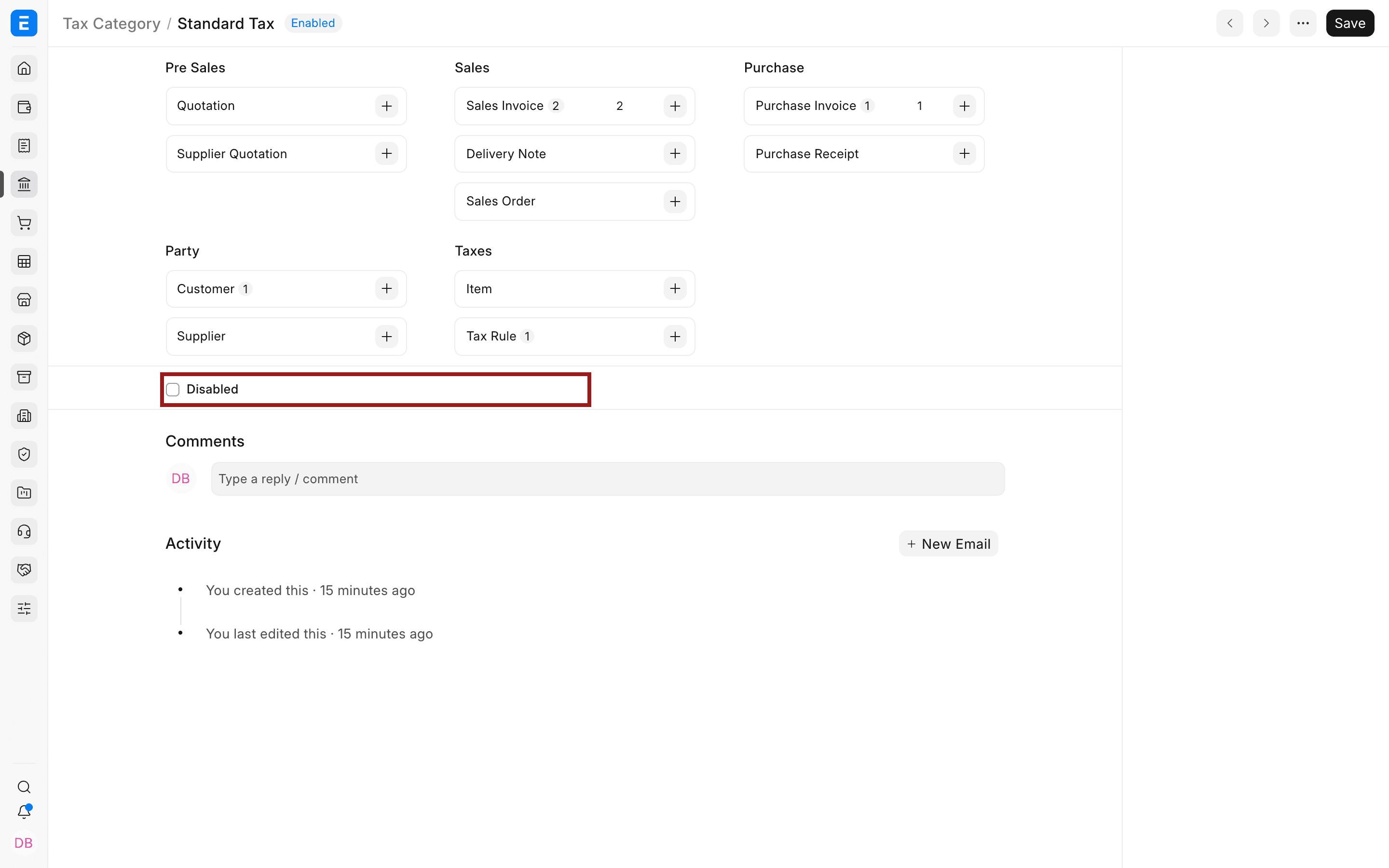
Khi không muốn dùng một nhóm nữa, hãy đánh dấu Vô hiệu hóa (Disabled) thay vì xóa, vì nhóm đó có thể đã được giao dịch tham chiếu.
Tạo mẫu thuế bán hàng và mua hàng
Mẫu thuế và phí bán hàng (Sales Taxes and Charges Template) dùng cho thuế thu của khách hàng:
- Chọn công ty và nhóm thuế.
- Thêm một dòng cho mỗi khoản thuế hoặc phí.
- Trên mỗi dòng, chọn cách tính ở cột Loại (Type), tài khoản, thuế suất và mô tả.
- Lưu.
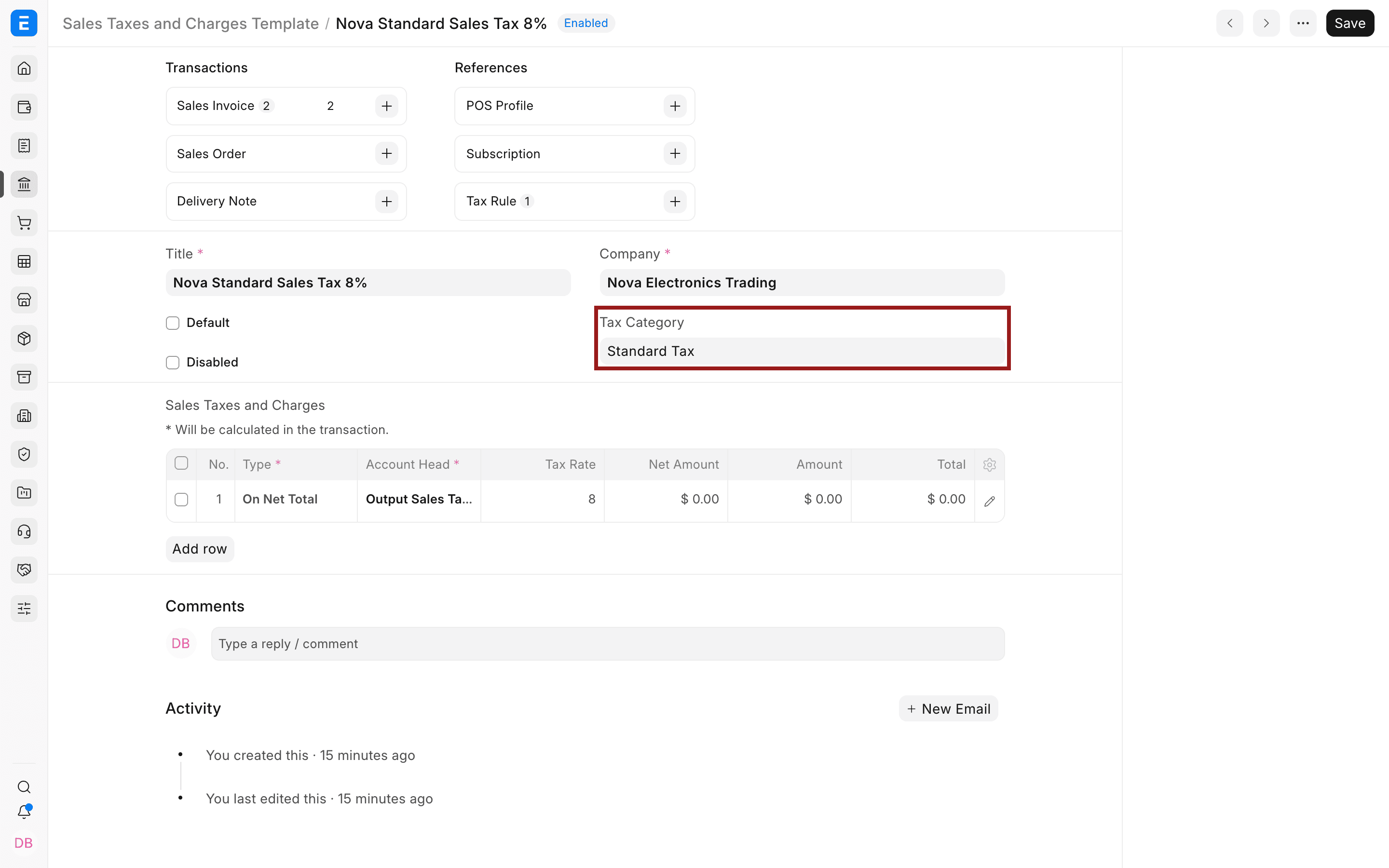
Tạo riêng Mẫu thuế và phí mua hàng (Purchase Taxes and Charges Template) cho thuế nhà cung cấp tính. Nếu thuế được khấu trừ, dùng tài khoản thuế đầu vào. Nếu không được khấu trừ, thống nhất với kế toán xem nên cộng vào giá trị hàng tồn kho hay ghi vào tài khoản chi phí. Xem Tính thuế hoặc phí vào giá trị tồn kho hay vào tổng? để biết các lựa chọn.
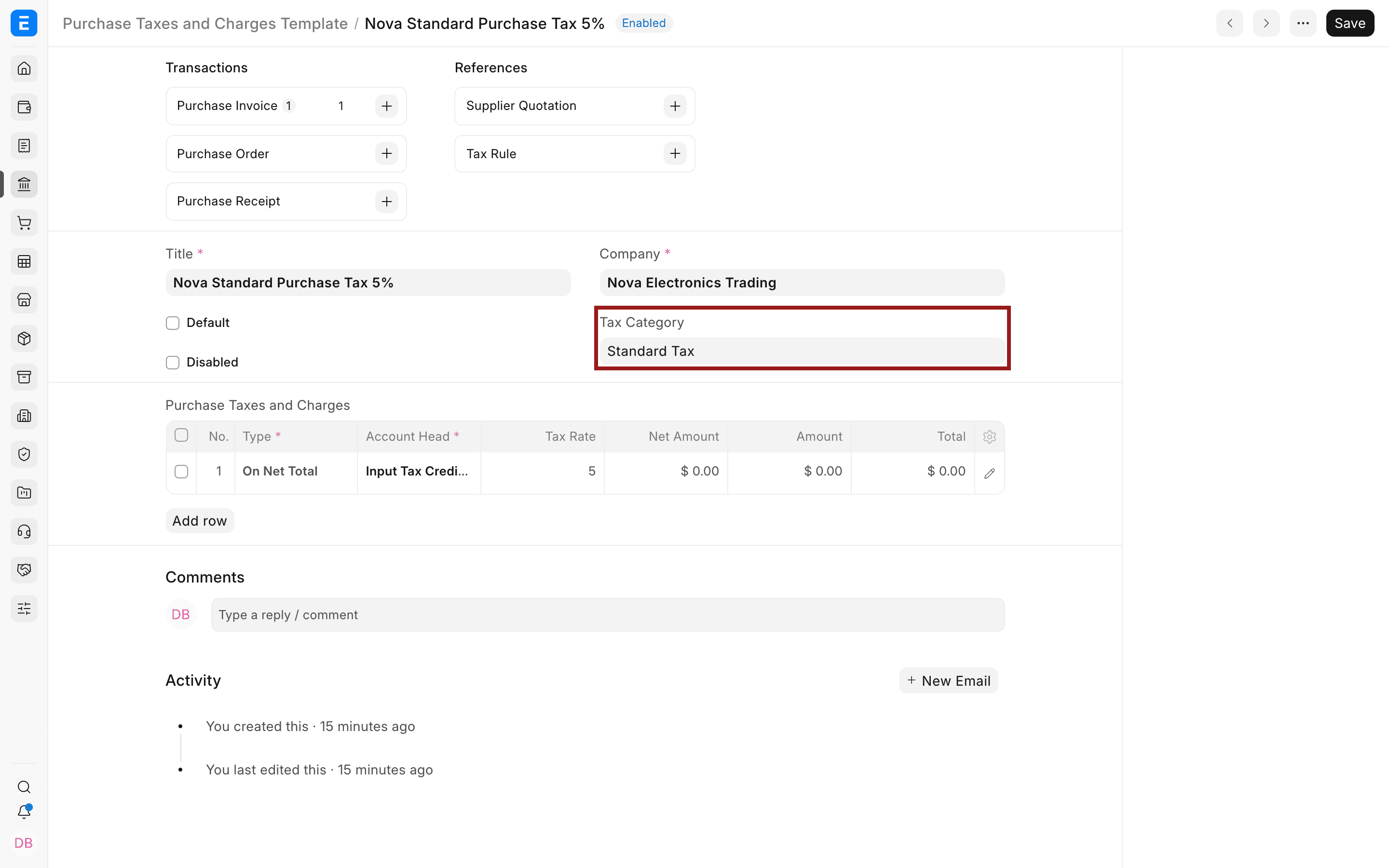
Chỉ đánh dấu một mẫu là Mặc định (Default) khi mẫu đó áp dụng cho phần lớn giao dịch của công ty. Nếu không, để quy tắc thuế tự chọn hoặc chọn tay trên giao dịch.
Tự chọn mẫu thuế bằng quy tắc thuế
Quy tắc thuế (Tax Rule) so khớp thông tin của giao dịch với một mẫu thuế. Quy tắc có thể xét: công ty, nhóm thuế, khách hàng hoặc nhà cung cấp, nhóm đối tượng, mặt hàng, địa điểm, ngày hiệu lực và mức ưu tiên.
Trong ví dụ dưới đây, một quy tắc bán hàng áp dụng mẫu Nova Standard Sales Tax 8% cho khách hàng Northstar Retail khi nhóm thuế là Standard Tax.
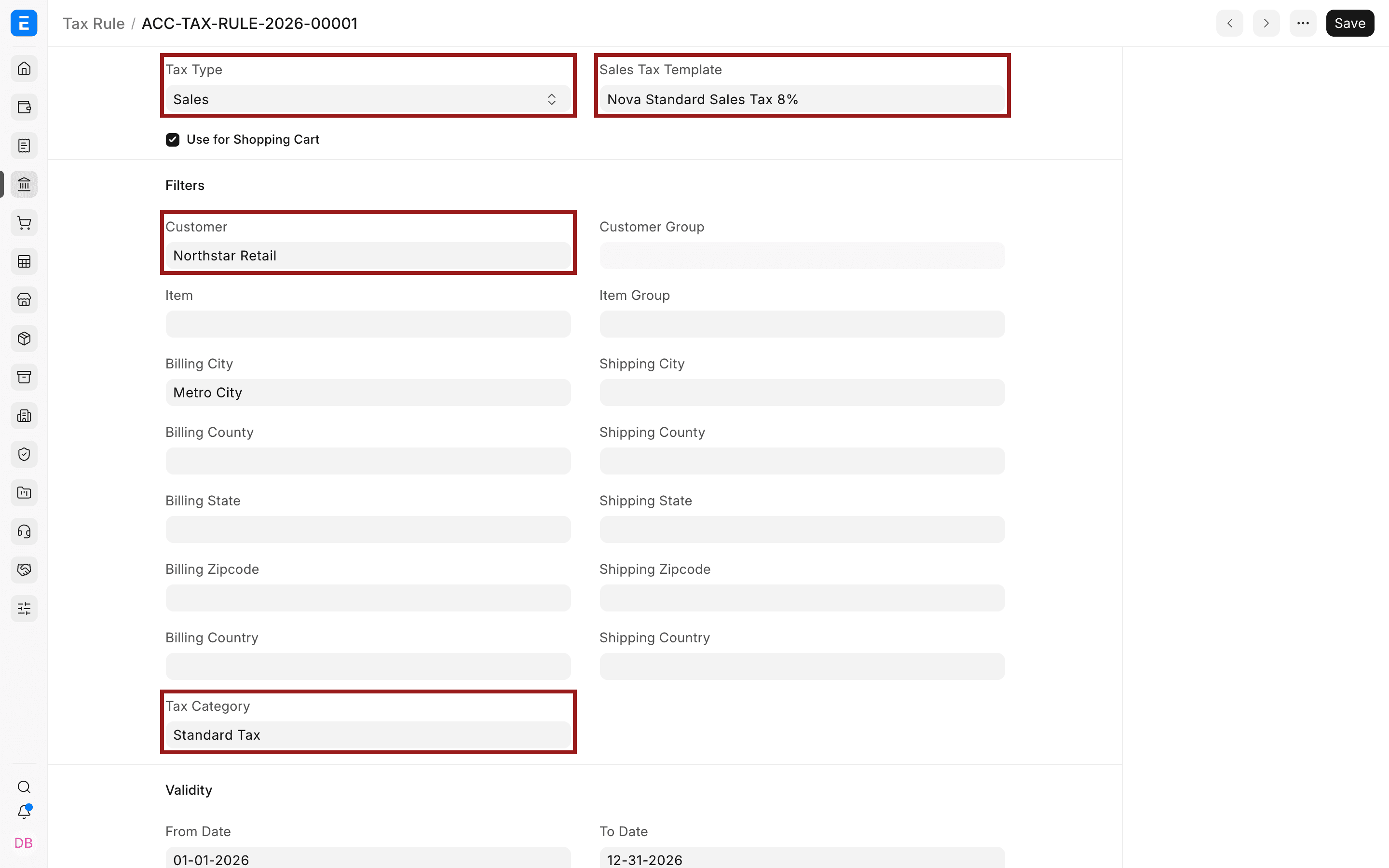
Cố gắng để các quy tắc không chồng lên nhau. Nếu nhiều quy tắc có thể cùng khớp, đặt mức ưu tiên rõ ràng và điều kiện không trùng. Khi tìm lỗi, kiểm tra ngày giao dịch và mọi điều kiện của quy tắc, không chỉ nhóm thuế.
Kiểm tra thuế trên giao dịch
Tạo hóa đơn bán hàng hoặc hóa đơn mua hàng ở trạng thái Nháp. Chọn đối tượng và mặt hàng, rồi kiểm tra:
- nhóm thuế;
- mẫu thuế được chọn;
- từng dòng trong bảng Thuế và phí (Taxes and Charges);
- Tổng thuế và phí (Total Taxes and Charges);
- Tổng cộng (Grand Total).
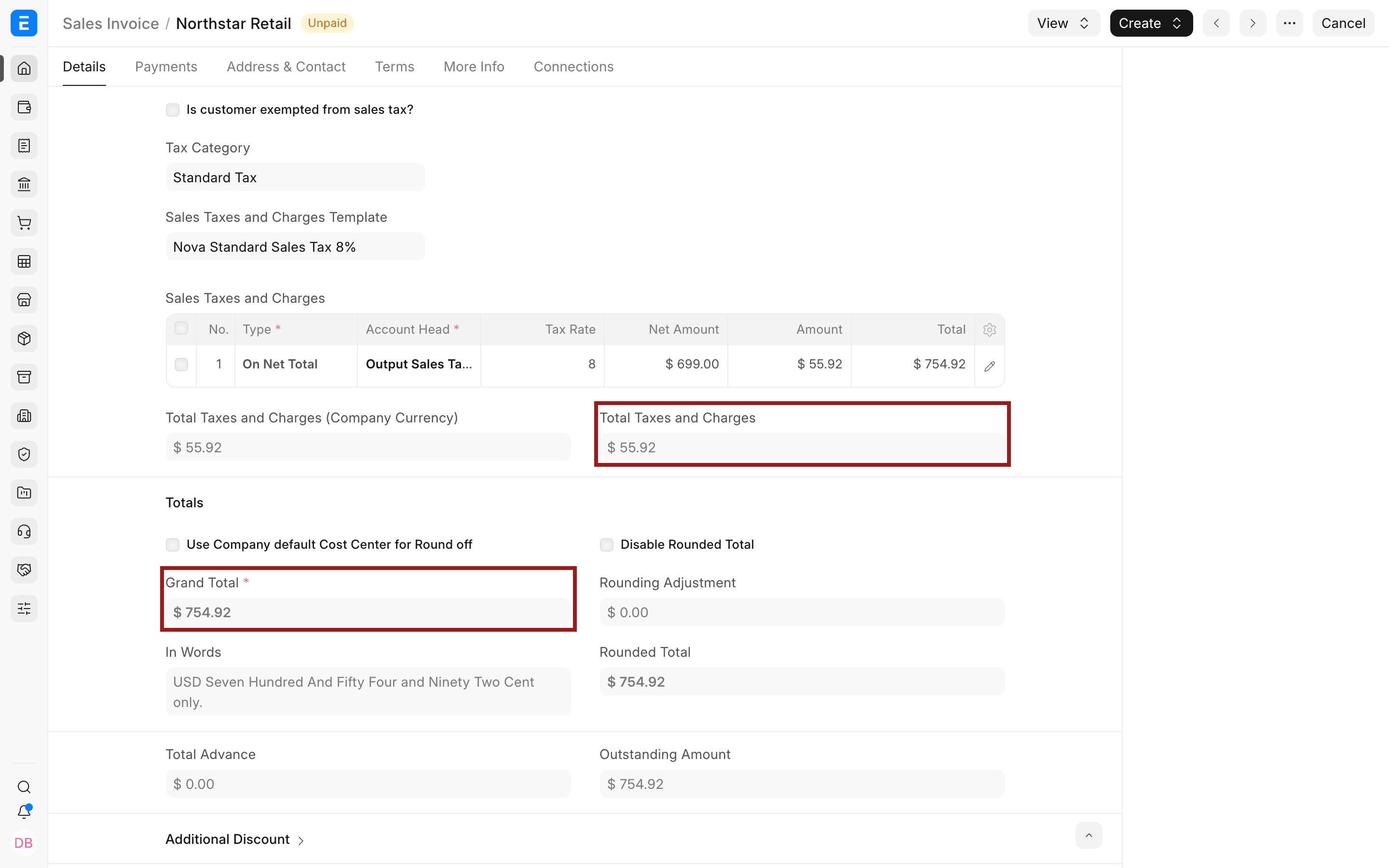
Trong ví dụ, hóa đơn có tổng tiền chưa thuế $699 và một dòng thuế đầu ra 8%. ERPNext tính tiền thuế $55,92 và tổng cộng $754,92.
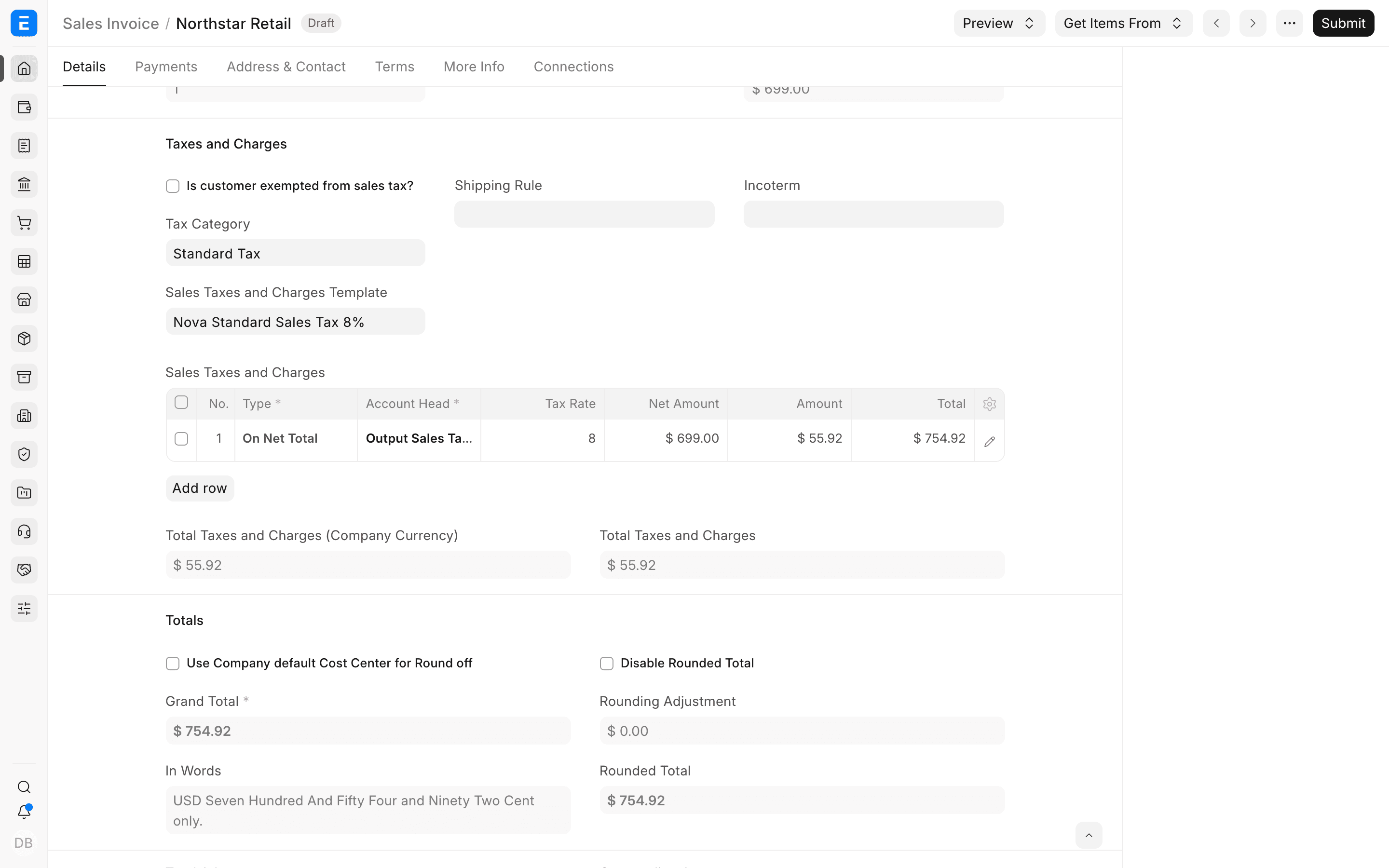
Đừng chỉ nhìn tên mẫu. Kiểm tra tài khoản, thuế suất, giá tính thuế và số tiền trên giao dịch. Người dùng có thể sửa giao dịch Nháp, và nhóm thuế hoặc quy tắc thuế có thể chọn một mẫu khác với mẫu bạn nghĩ.
Sau khi Gửi, số thuế đã tính trở thành một phần của bút toán kế toán.
Ảnh hưởng đến sổ cái
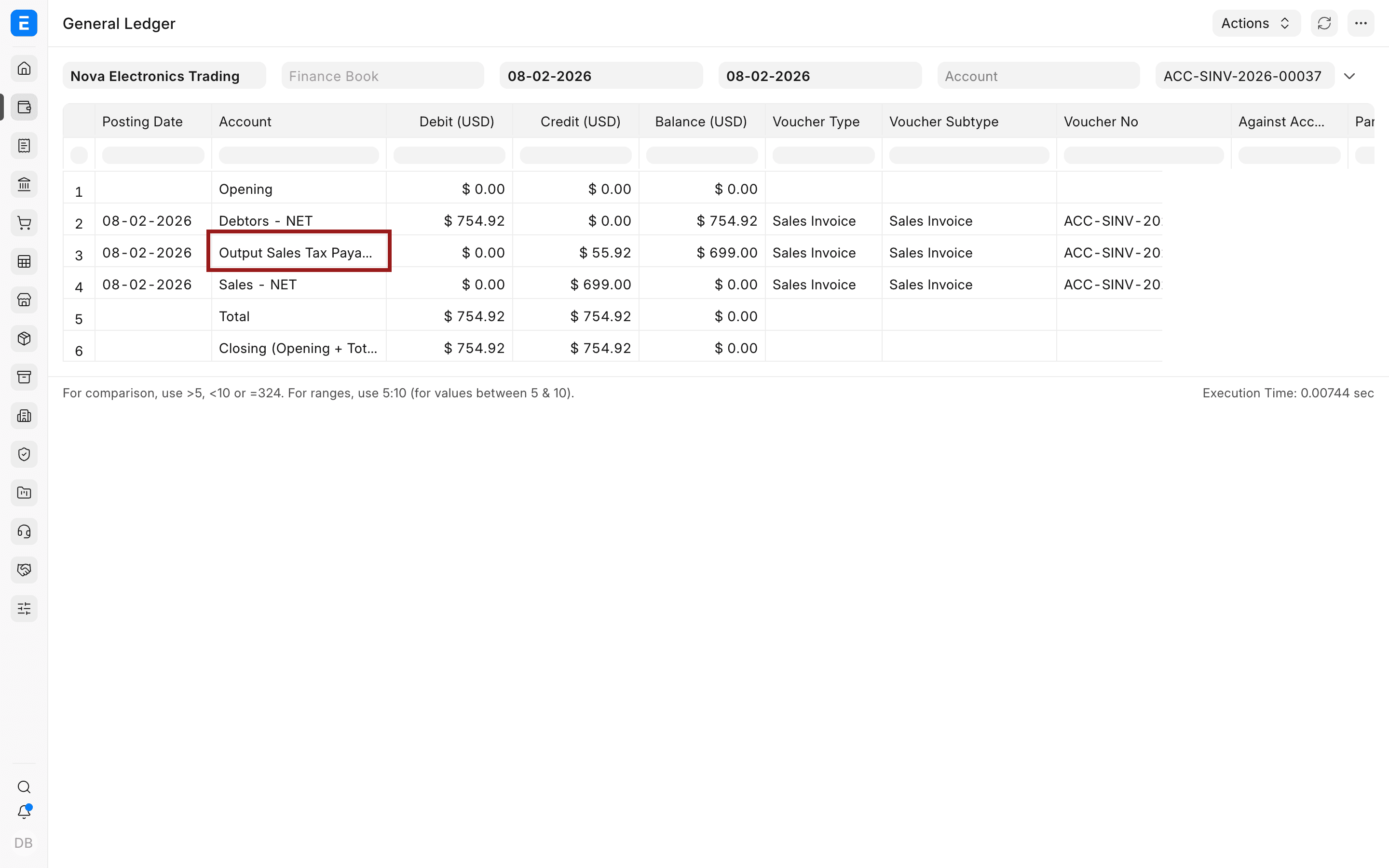
Với ví dụ bán hàng trên, ERPNext ghi các bút toán sau:
| Tài khoản | Nợ | Có | Ý nghĩa |
|---|---|---|---|
| Debtors (phải thu khách hàng) | $754,92 | Tổng số khách hàng phải trả | |
| Sales (doanh thu) | $699,00 | Doanh thu chưa thuế | |
| Output Sales Tax Payable (thuế đầu ra phải nộp) | $55,92 | Thuế đã thu, phải nộp cho cơ quan thuế |
Với giao dịch mua có thuế đầu vào được khấu trừ, ERPNext thường ghi Nợ tài khoản thuế đầu vào (tài sản) và ghi Có nhà cung cấp theo tổng tiền đã gồm thuế. Bút toán cụ thể phụ thuộc vào tài khoản được chọn, có dùng kê khai thường xuyên hay không, và thuế có được tính vào giá trị hàng tồn kho hay không.
Các cách tính thuế đặc biệt
Cột Loại (Type) trên mỗi dòng của mẫu thuế quyết định thuế được tính trên số tiền nào:
- Tính trên tổng tiền chưa thuế (On Net Total): tính trên tổng tiền hàng của giao dịch.
- Tính trên tổng của dòng trước (On Previous Row Total): tính trên tổng cộng dồn đến một dòng phía trên.
- Tính trên số tiền của dòng trước (On Previous Row Amount): chỉ tính trên số tiền thuế của một dòng phía trên.
Xem ví dụ tại Áp thuế trên một khoản thuế hoặc phí khác và Thuế tính trên số tiền của thuế khác.
Nếu đơn giá mặt hàng đã gồm thuế, dùng hạch toán giá đã gồm thuế (Tax Inclusive Accounting) để ERPNext tách phần thuế ra khỏi doanh thu hoặc chi phí. Danh sách đầy đủ các cách tính có tại Các loại tính thuế trong mẫu thuế.
Khi trên cùng một giao dịch có mặt hàng thuế suất khác hoặc được miễn thuế, hãy thiết lập mẫu thuế mặt hàng và bảo đảm tài khoản thuế tương ứng có trong bảng Thuế và phí của giao dịch. Mẫu thuế mặt hàng chỉ thay thuế suất cho mặt hàng đó; nó không thay dòng thuế của giao dịch hay tài khoản của dòng đó.
Khấu trừ thuế và tính năng theo quốc gia
Khấu trừ thuế khác với thuế trên giao dịch. Đây là số tiền bị trừ lại khi thanh toán, tính theo nhóm khấu trừ, thuế suất và ngưỡng. Riêng với Ấn Độ, giấy chứng nhận khấu trừ thấp hơn (Lower Deduction Certificate) cho phép áp thuế suất khấu trừ thấp hơn hoặc bằng 0 khi nhà cung cấp có giấy chứng nhận hợp lệ.
Ứng dụng bản địa hóa có thể bổ sung trường theo luật định, báo cáo, hóa đơn điện tử, cách khấu trừ thuế và các kiểm tra. Khi tài liệu của các ứng dụng này khác với thiết lập chung của ERPNext, hãy làm theo tài liệu bản địa hóa.
Xử lý sự cố
Hệ thống không chọn mẫu thuế mong muốn
Kiểm tra công ty, nhóm thuế, đối tượng, địa chỉ, ngày giao dịch, thời gian hiệu lực và mức ưu tiên của quy tắc. Bảo đảm quy tắc trỏ tới mẫu đúng loại giao dịch (bán hoặc mua). Nếu đã đổi nhóm thuế sau khi thêm mặt hàng, kiểm tra lại mẫu thuế và các dòng hàng trước khi lưu.
Một mặt hàng bị thiếu thuế hoặc sai thuế
Mở dòng hàng và kiểm tra mẫu thuế mặt hàng. Bảo đảm cùng tài khoản thuế đó có trong bảng Thuế và phí của giao dịch. Mẫu thuế mặt hàng chỉ thay thuế suất cho những tài khoản trùng khớp.
Thuế tính trên sai số tiền
Kiểm tra cột Loại (Type) và Dòng tham chiếu (Reference Row #) của dòng thuế. Tính trên tổng của dòng trước và Tính trên số tiền của dòng trước cho kết quả khác nhau. Kiểm tra cả việc chiết khấu được áp trước hay sau dòng thuế được tham chiếu.
Tổng hóa đơn đúng nhưng hạch toán sai tài khoản
Mở mẫu thuế đã chọn, kiểm tra Tài khoản (Account Head) và công ty. Sau đó xem sổ cái của giao dịch đã Gửi. Sửa thiết lập trước, rồi mới Hủy và Sửa đổi (Amend) các giao dịch bị ảnh hưởng.
Câu hỏi thường gặp
Không. Nhóm thuế chỉ xác định cách xử lý. Mẫu thuế chứa các dòng tính thuế, còn quy tắc thuế dùng nhóm thuế và các điều kiện khác để chọn mẫu.
Tùy yêu cầu kế toán và báo cáo. Nhiều doanh nghiệp tách tài khoản thuế đầu ra (nợ phải trả) và thuế đầu vào (tài sản) để thấy rõ thuế đã thu và thuế được khấu trừ. Hãy thống nhất cấu trúc với kế toán.
Thuế riêng của mặt hàng được xác định từ thông tin giao dịch và mẫu thuế mặt hàng phù hợp. Nếu đổi nhóm thuế sau khi đã thêm mặt hàng, hãy kiểm tra lại các dòng hàng và bảng thuế. Khi cần, xóa rồi thêm lại mặt hàng bị ảnh hưởng, sau đó kiểm tra lại cách tính trước khi Gửi.
Không. ERPNext áp dụng thuế suất và quy tắc bạn thiết lập. Ứng dụng bản địa hóa hoặc tích hợp có thể bổ sung logic, nhưng doanh nghiệp vẫn chịu trách nhiệm thiết lập, kiểm tra và cập nhật cách xử lý thuế theo luật.
Đây là chênh lệch thanh toán, không phải thuế trên giao dịch. Ghi khoản này ở phần Khấu trừ hoặc lỗ (Deductions or Loss) của phiếu thu, theo hướng dẫn tại Chi phí phát sinh khi thanh toán.