Hồ sơ POS
Tài liệu ERPNext tiếng Việt: Hồ sơ POS
Hồ sơ POS (POS Profile) quy định cách màn hình POS hoạt động cho một quầy hoặc một thu ngân: bán ở kho nào, nhận những phương thức thanh toán nào, dùng bảng giá, thuế và mẫu in nào. Trong bán lẻ, bạn muốn POS nhanh và gọn, nên tạo Hồ sơ POS riêng cho từng người dùng hoặc từng quầy.
Hồ sơ POS cũng được dùng để lập Hóa đơn bán hàng "đã thanh toán".
Đường dẫn: Trang chủ > Bán hàng > Point of Sale > Hồ sơ POS (POS Profile)
Tạo Hồ sơ POS
- Vào danh sách Hồ sơ POS, chọn Thêm Hồ sơ POS.
- Chọn Công ty (Company) và Kho (Warehouse).
- Thêm các phương thức thanh toán.
- Đặt Loại tiền (Currency), Tài khoản xóa nợ (Write Off Account), Trung tâm chi phí xóa nợ (Write Off Cost Center) và Hạn mức xóa nợ (Write Off Limit).
- Lưu.
Các tùy chọn khác
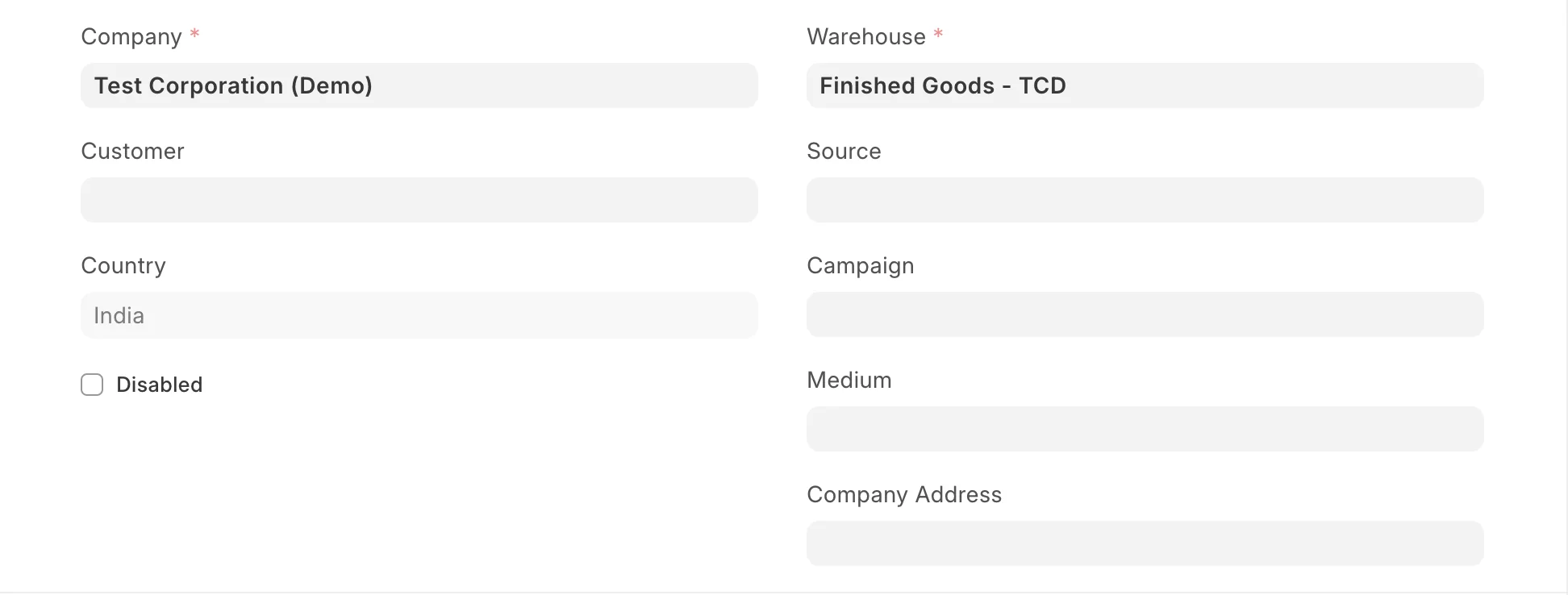
- Khách hàng (Customer): nếu đặt khách hàng ở Hồ sơ POS, khi chọn Hồ sơ này trên Hóa đơn bán hàng hoặc Hóa đơn POS thì khách hàng đó được điền sẵn.
- Vô hiệu hóa (Disabled): không thể vô hiệu hóa Hồ sơ POS khi còn ca POS đang mở.
Áp dụng cho người dùng
Mặc định, mọi người dùng có vai trò Sales User đều dùng được các Hồ sơ POS. Nếu muốn chỉ một số người dùng nhất định dùng một Hồ sơ POS, thêm họ vào bảng này. Chỉ cần có một người dùng trong bảng, những người dùng khác sẽ không dùng được Hồ sơ này cho giao dịch bán lẻ.
Để đặt Hồ sơ POS làm mặc định, tick Mặc định (Default) ở dòng của người dùng. Lần sau người đó đăng nhập, Hồ sơ POS này được chọn sẵn. Một người dùng chỉ có một Hồ sơ POS mặc định trong mỗi công ty.
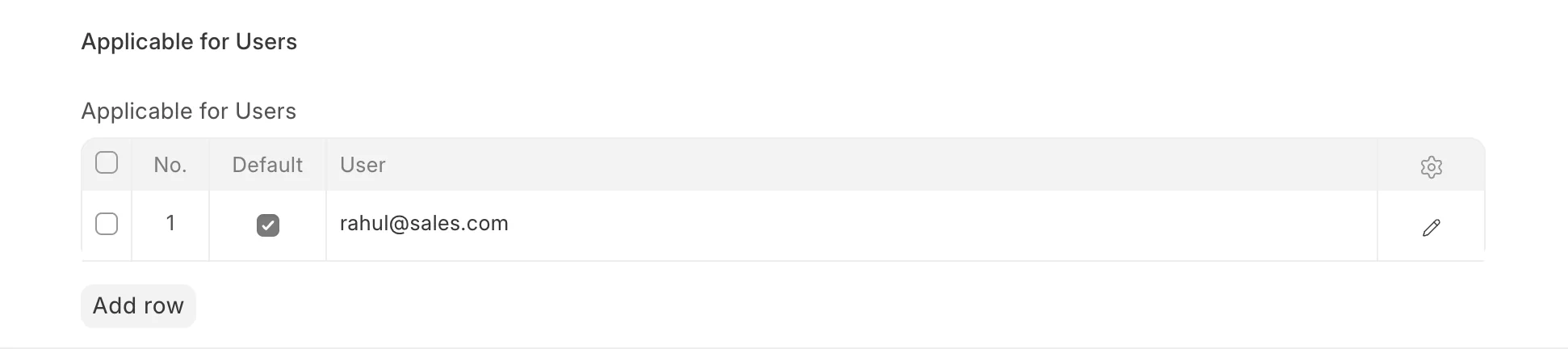
Nếu chỉ định một người dùng cụ thể, thiết lập POS chỉ áp dụng cho người đó. Để trống thì áp dụng cho tất cả người dùng. Cách POS vận hành xem ở trang Điểm bán hàng.
Phương thức thanh toán
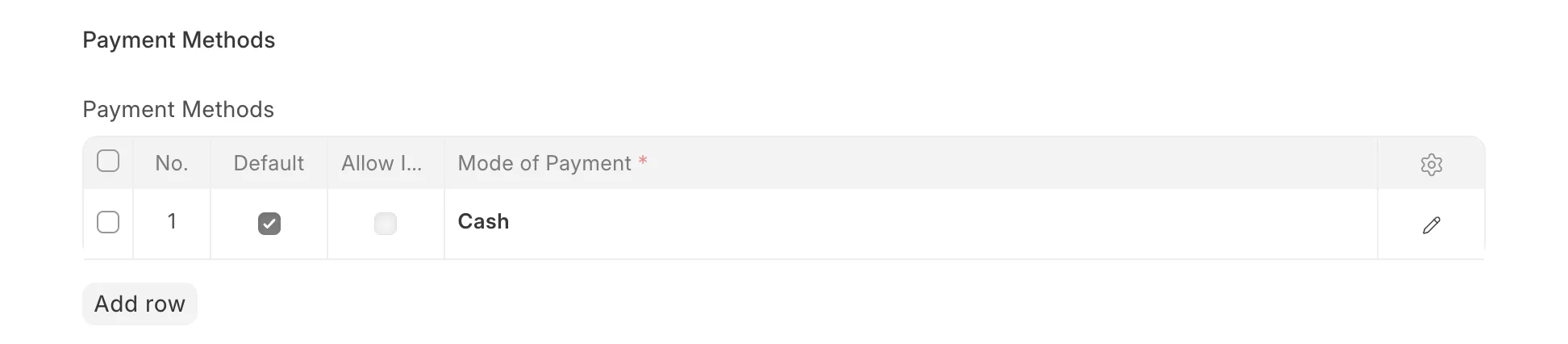
Thêm các phương thức thanh toán vào bảng. Nếu không thiết lập, mặc định là tiền mặt. Khi dùng POS, chỉ các phương thức trong bảng này được hiện ra. Sau khi thêm, tick Mặc định (Default) ở một phương thức để chọn nó làm phương thức mặc định.
Để cho phép dùng một phương thức khi trả hàng, tick Cho phép khi trả hàng (Allow In Returns).
Cấu hình
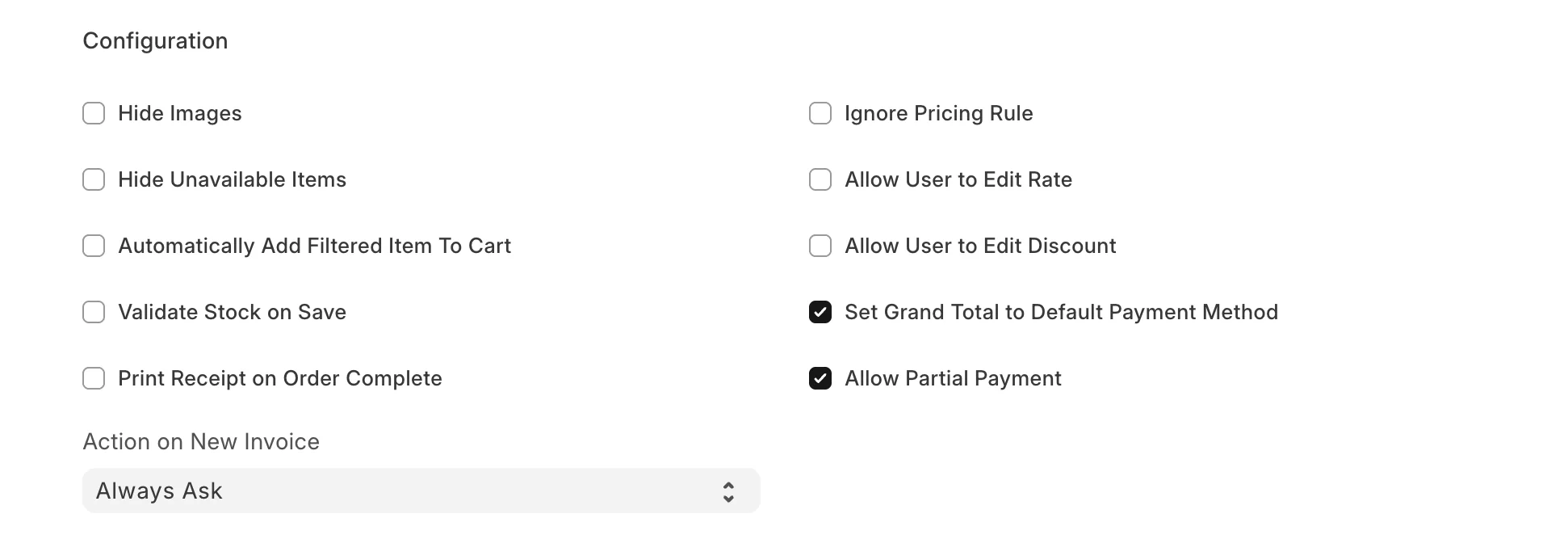
Mục này chỉ áp dụng cho giao diện POS. Nó điều khiển cách hiển thị và cách thao tác trên POS, không ảnh hưởng Hóa đơn bán hàng thông thường hay các màn hình khác.
- Cập nhật kho (Update Stock): mặc định bật. Khi bật, hóa đơn xuất kho ngay, và bạn phải chọn Kho (Warehouse).
- Ẩn hình ảnh (Hide Images): POS mặc định hiện mặt hàng dạng lưới. Bật tùy chọn này để chuyển sang dạng danh sách.
- Bỏ qua quy tắc giá (Ignore Pricing Rule): mọi Quy tắc giá đang bật đều bị bỏ qua với Hồ sơ POS này.
- Ẩn mặt hàng không có sẵn (Hide Unavailable Items): không hiện các mặt hàng có tồn kho không dương.
- Cho phép người dùng sửa đơn giá (Allow User to Edit Rate): người dùng được sửa đơn giá ở chi tiết mặt hàng trên POS.
- Tự thêm mặt hàng đã lọc vào giỏ (Automatically Add Filtered Item To Cart): mặt hàng tìm ra được tự thêm vào giỏ POS, không cần chọn tay. Chỉ áp dụng cho giao diện POS.
- Cho phép người dùng sửa chiết khấu (Allow User to Edit Discount): người dùng được sửa chiết khấu ở chi tiết mặt hàng trên POS.
- Kiểm tra tồn kho khi lưu (Validate Stock on Save): kiểm tra tồn kho khi lưu hóa đơn.
- Đặt tổng cộng vào phương thức thanh toán mặc định (Set Grand Total to Default Payment Method): khi thanh toán, tự điền tổng cộng vào phương thức mặc định. Mặc định bật.
- In biên lai khi hoàn tất đơn (Print Receipt on Order Complete): tự mở bản xem trước khi in hóa đơn sau khi hoàn tất đơn.
- Cho phép thanh toán một phần (Allow Partial Payment): cho phép khách trả một phần, áp dụng cho Hóa đơn POS.
- Hành động khi tạo hóa đơn mới (Action on New Invoice): việc cần làm khi bấm nút hóa đơn mới trong lúc hóa đơn của đơn hàng đang làm chưa lưu:
- Luôn hỏi (Always Ask): hỏi người dùng muốn lưu hóa đơn đang làm hay bỏ nó để mở hóa đơn mới.
- Lưu thay đổi và mở hóa đơn mới (Save Changes and Load New Invoice): tự lưu hóa đơn dở dang rồi mở hóa đơn mới.
- Bỏ thay đổi và mở hóa đơn mới (Discard Changes and Load New Invoice): bỏ hóa đơn dở dang rồi mở hóa đơn mới.
- Tắt làm tròn tổng (Disable Rounded Total): nếu bật, hóa đơn gộp sẽ không làm tròn tổng. Xem Gộp hóa đơn POS.
Nhóm mặt hàng và nhóm khách hàng
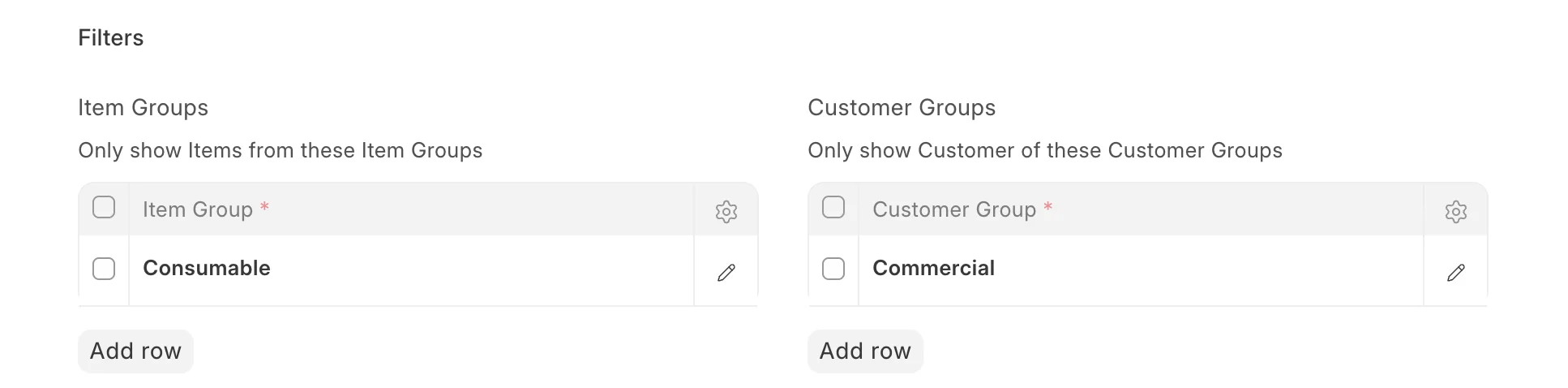
Nếu thêm Nhóm mặt hàng hoặc Nhóm khách hàng vào Hồ sơ POS, POS chỉ hiện mặt hàng thuộc các nhóm đó và khách hàng thuộc các nhóm đó khi bán bằng Hồ sơ này.
Cài đặt in
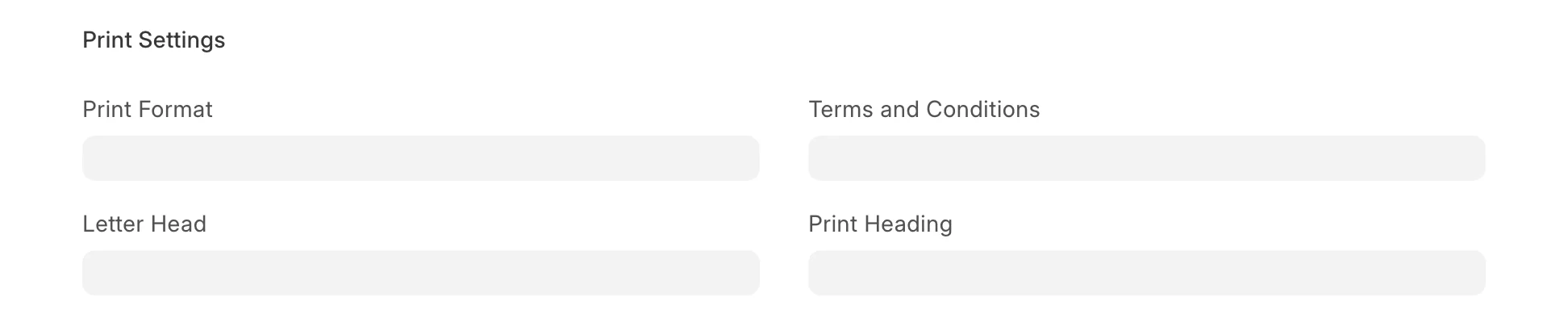
- Mẫu in (Print Format): quyết định bố cục của bản in. Xem Mẫu in.
- Đầu thư (Letter Head): in hóa đơn POS lên đầu thư của công ty. Xem Đầu thư.
- Tiêu đề in (Print Heading): đổi tiêu đề hóa đơn khi in, ví dụ "Hóa đơn" hoặc "Phiếu tính tiền". Tạo mới tại Trang chủ > Cài đặt > In ấn > Tiêu đề in. Xem Tiêu đề in.
- Điều khoản và điều kiện (Terms and Conditions): áp dụng điều khoản cho hàng bạn bán. Xem Điều khoản và điều kiện.
Kế toán
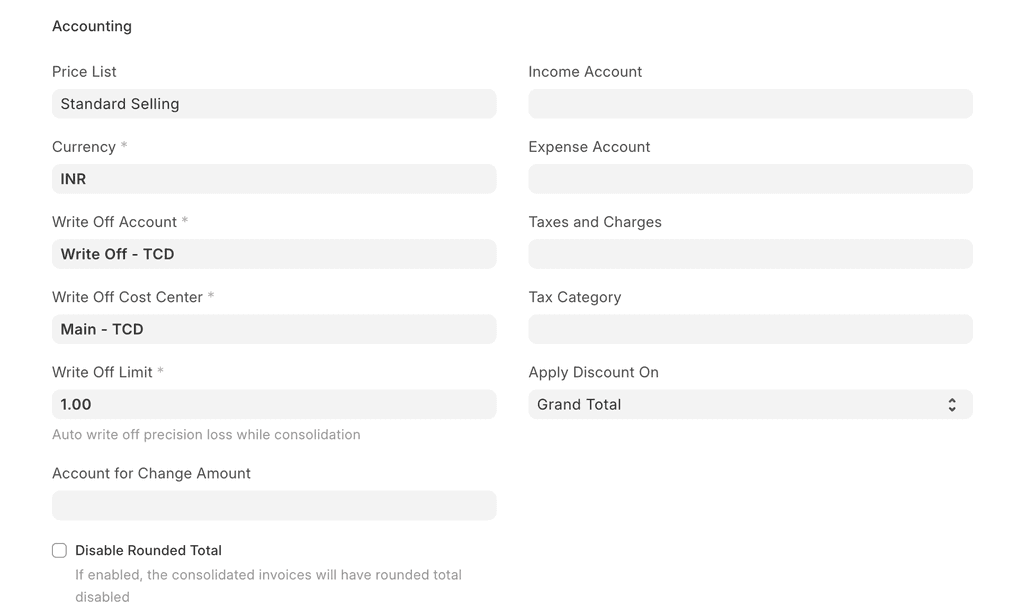
- Bảng giá (Price List): nơi lưu giá mặt hàng. Chọn bảng giá ở đây để POS lấy giá từ bảng đó. Xem Bảng giá.
- Loại tiền (Currency): mặc định là đồng tiền của công ty. Bạn có thể đổi. Nếu đổi loại tiền, nhớ đổi cả các tài khoản cho khớp.
- Thuế và phí (Taxes and Charges): chọn một Mẫu thuế và phí bán hàng (Sales Taxes and Charges Template) để thuế tự áp dụng vào giao dịch POS.
- Áp dụng chiết khấu trên (Apply Discount On): chiết khấu tính trên Tổng cộng (Grand Total, đã gồm thuế) hoặc Tổng chưa thuế (Net Total). Mặc định là Tổng cộng.
- Nhóm thuế (Tax Category): chọn nhóm thuế để các Quy tắc thuế gắn với nhóm đó được áp dụng cho mọi giao dịch từ Hồ sơ POS này.
Các tài khoản sau được đặt để sổ cái ghi đúng chỗ:
- Tài khoản tiền thối (Account for Change Amount)
- Tài khoản xóa nợ (Write Off Account)
- Trung tâm chi phí xóa nợ (Write Off Cost Center)
- Tài khoản doanh thu (Income Account)
- Tài khoản chi phí (Expense Account)
Hạn mức xóa nợ (Write Off Limit): tự xóa phần chênh lệch nhỏ do làm tròn khi gộp hóa đơn. Mặc định là 1.
Chiều phân tích kế toán
Chiều phân tích kế toán cho phép gắn nhãn giao dịch theo khu vực, chi nhánh, khách hàng... để xem báo cáo tài chính theo từng tiêu chí. Nếu một chiều là bắt buộc cho công ty này thì Hồ sơ POS phải điền nó.
Trung tâm chi phí mặc định được coi là một chiều phân tích.
Thông tin thêm (v16)
Hồ sơ POS v16 còn có:
- Địa chỉ công ty (Company Address) và Dự án (Project).
- Chiến dịch, Nguồn, Phương tiện (Campaign, Source, Medium): các trường UTM để phân tích nguồn bán hàng.