Thỏa thuận mức dịch vụ (SLA)
Tài liệu ERPNext tiếng Việt: Thỏa thuận mức dịch vụ (SLA)
Thỏa thuận mức dịch vụ (SLA) là cam kết giữa bên cung cấp dịch vụ (nội bộ hoặc bên ngoài) và khách hàng về mức dịch vụ bên cung cấp phải đáp ứng.
SLA tập trung vào kết quả: nó quy định khách hàng sẽ được phục vụ trong bao lâu. SLA không quy định dịch vụ được thực hiện như thế nào.
Để mở danh sách thỏa thuận mức dịch vụ, vào:
Trang chủ > Hỗ trợ khách hàng > Thỏa thuận mức dịch vụ > Thỏa thuận mức dịch vụ
1. Điều kiện cần có
Trước khi dùng SLA, bạn nên tạo hoặc cập nhật:
-
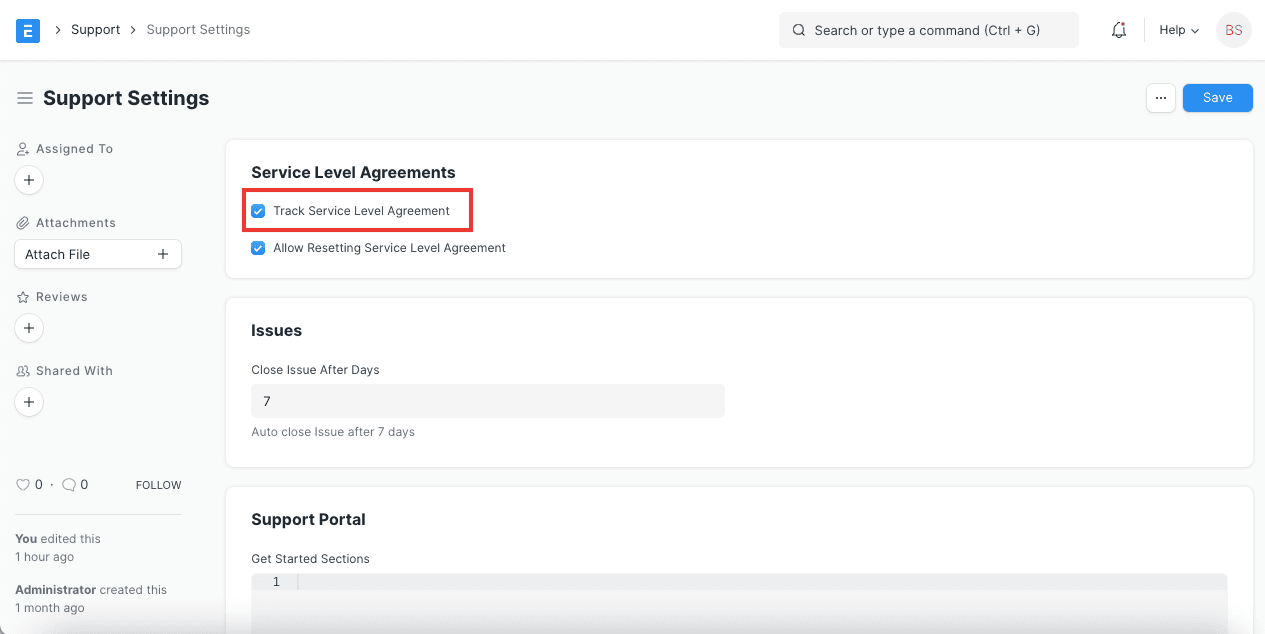
Bật tùy chọn Theo dõi thỏa thuận mức dịch vụ (Track Service Level Agreement) trong Cài đặt hỗ trợ (Support Settings)
2. Cách tạo thỏa thuận mức dịch vụ
-
Vào danh sách thỏa thuận mức dịch vụ, nhấp Mới (New).
-
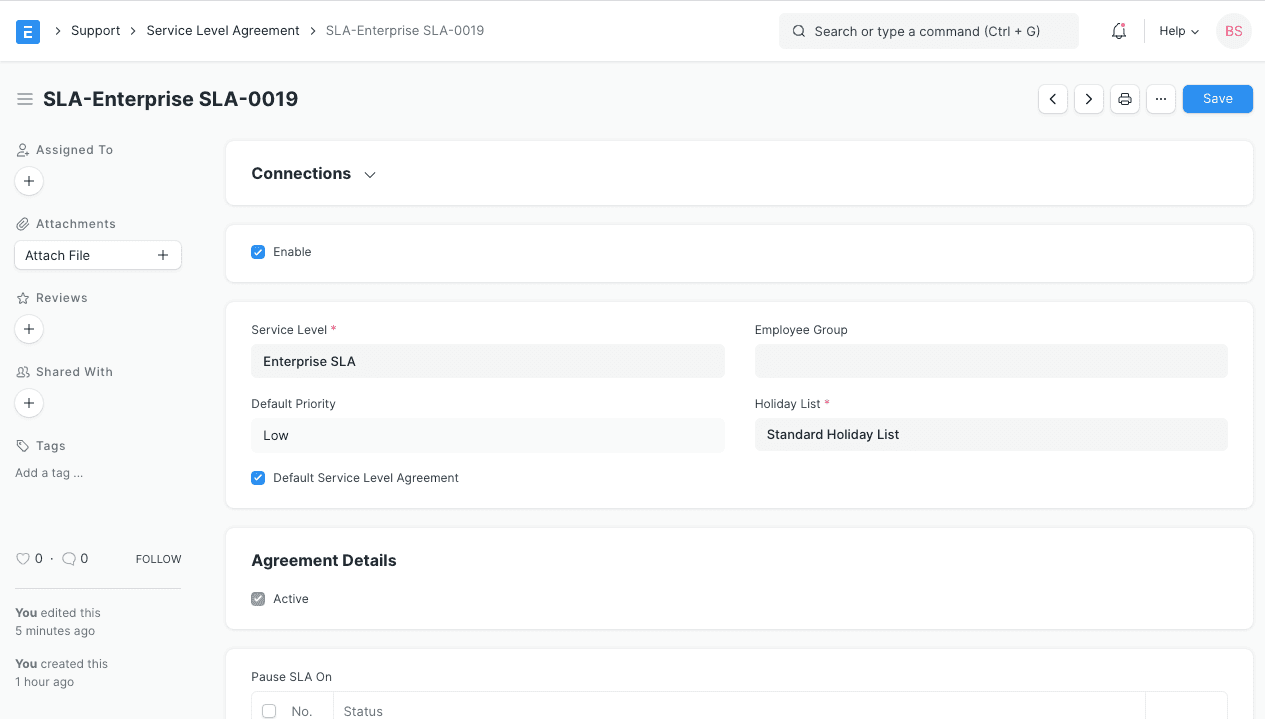
Nhập tên mức dịch vụ.
-
Chọn nhóm nhân viên phụ trách mức dịch vụ này.
-
Chọn Danh sách ngày nghỉ. SLA không tính vào các ngày có trong danh sách này.
-
Kích hoạt (Enable): bật hoặc tắt SLA.
-
Thỏa thuận mức dịch vụ mặc định (Default Service Level Agreement): tích ô này để áp dụng SLA cho khách hàng chưa được gán SLA riêng.
-
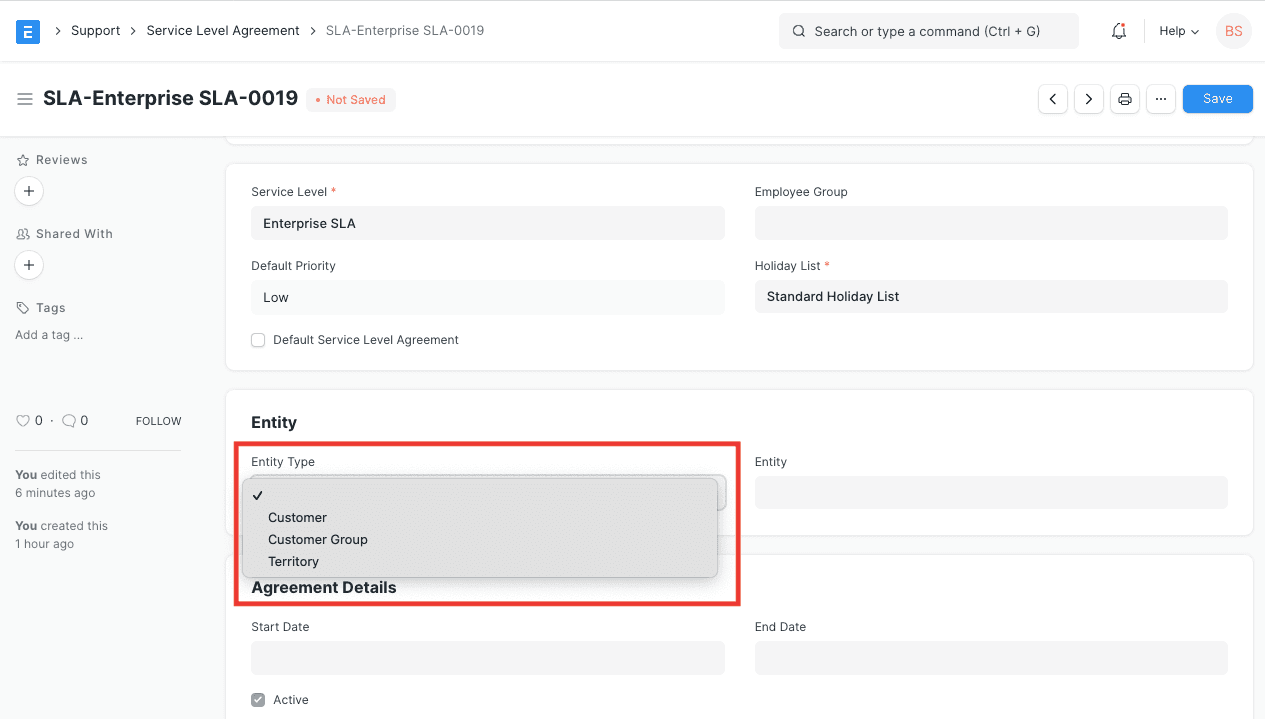
Loại đối tượng (Entity Type): chọn gán SLA theo khách hàng, nhóm khách hàng hoặc khu vực.
-
Đối tượng (Entity): chọn khách hàng, nhóm khách hàng hoặc khu vực cụ thể.
-
Ngày bắt đầu / Ngày kết thúc (Start / End Date): thời gian hiệu lực của thỏa thuận.
-
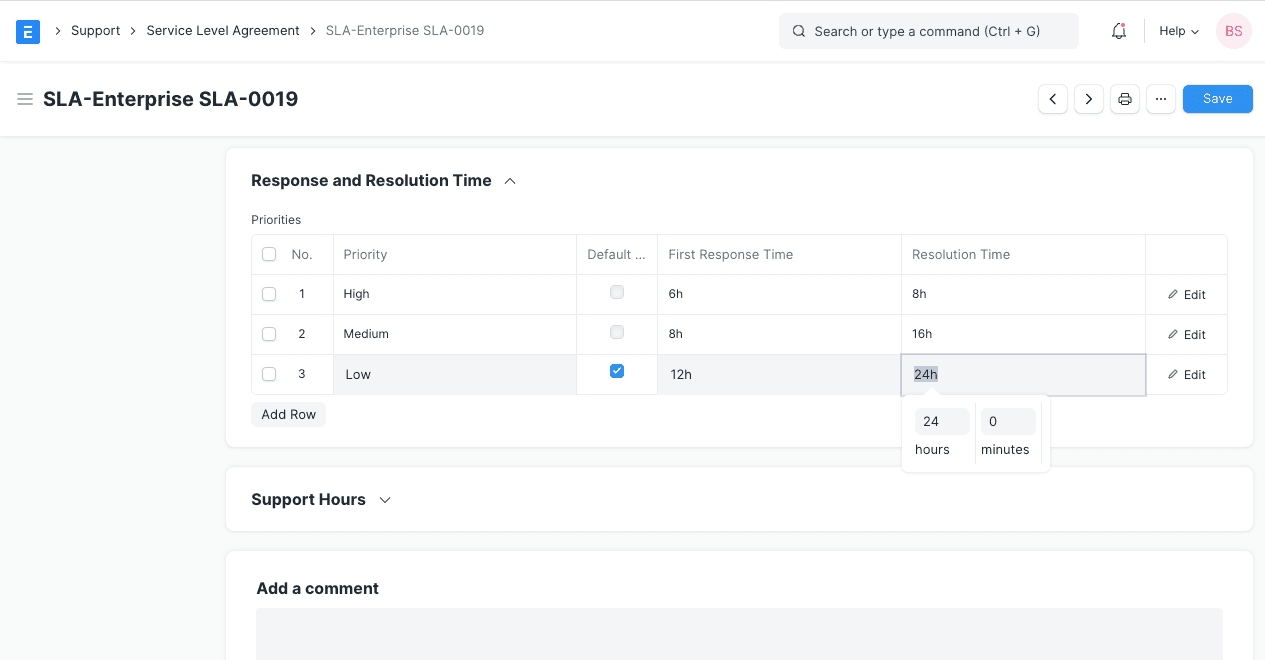
Mức ưu tiên (Priorities): thêm các mức ưu tiên cho yêu cầu hỗ trợ. Mỗi mức có thời gian phản hồi và thời gian xử lý riêng (tính bằng giờ và phút).
-
Mức ưu tiên mặc định (Default Priority): chọn một mức trong bảng Mức ưu tiên để làm mặc định cho SLA.
-
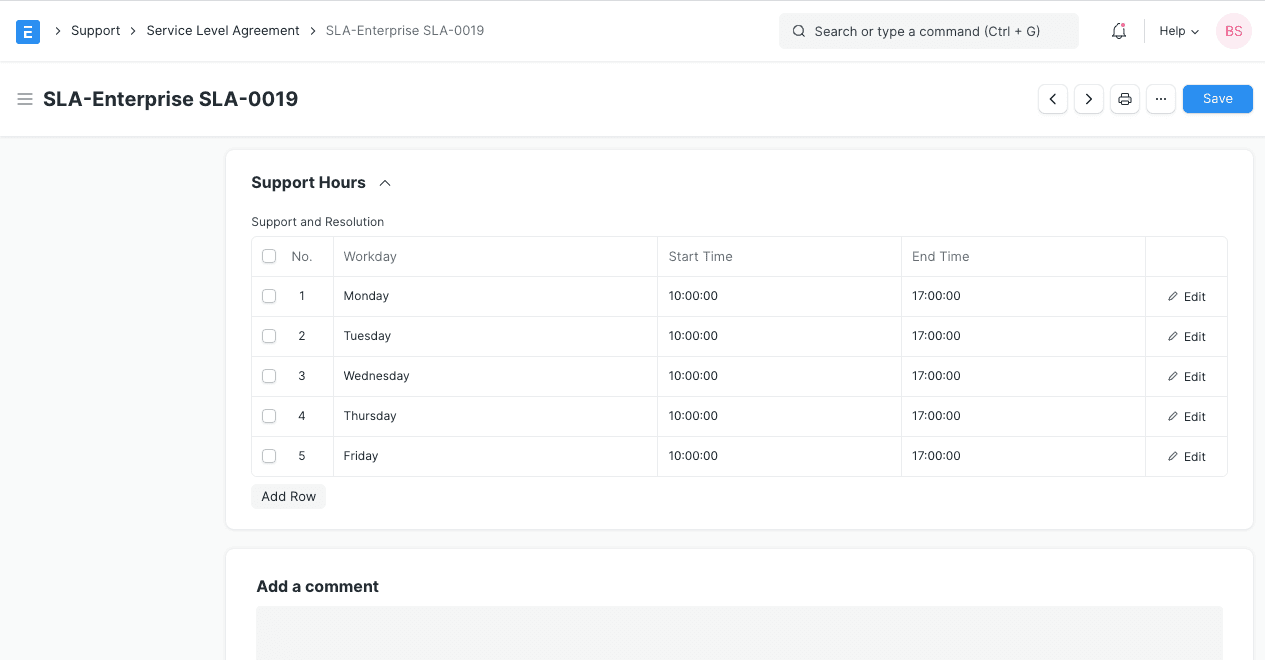
Giờ hỗ trợ (Support Hours): các ngày trong tuần có hỗ trợ, kèm giờ bắt đầu và giờ kết thúc mỗi ngày.
-
Nhấp Lưu (Save).
3. Tính năng
3.1 Áp dụng cho yêu cầu hỗ trợ mới
Sau khi lưu, SLA được áp dụng cho các yêu cầu hỗ trợ mà khách hàng hoặc khu vực tương ứng gửi đến, theo lựa chọn ở Loại đối tượng.
3.2 Đặt lại SLA
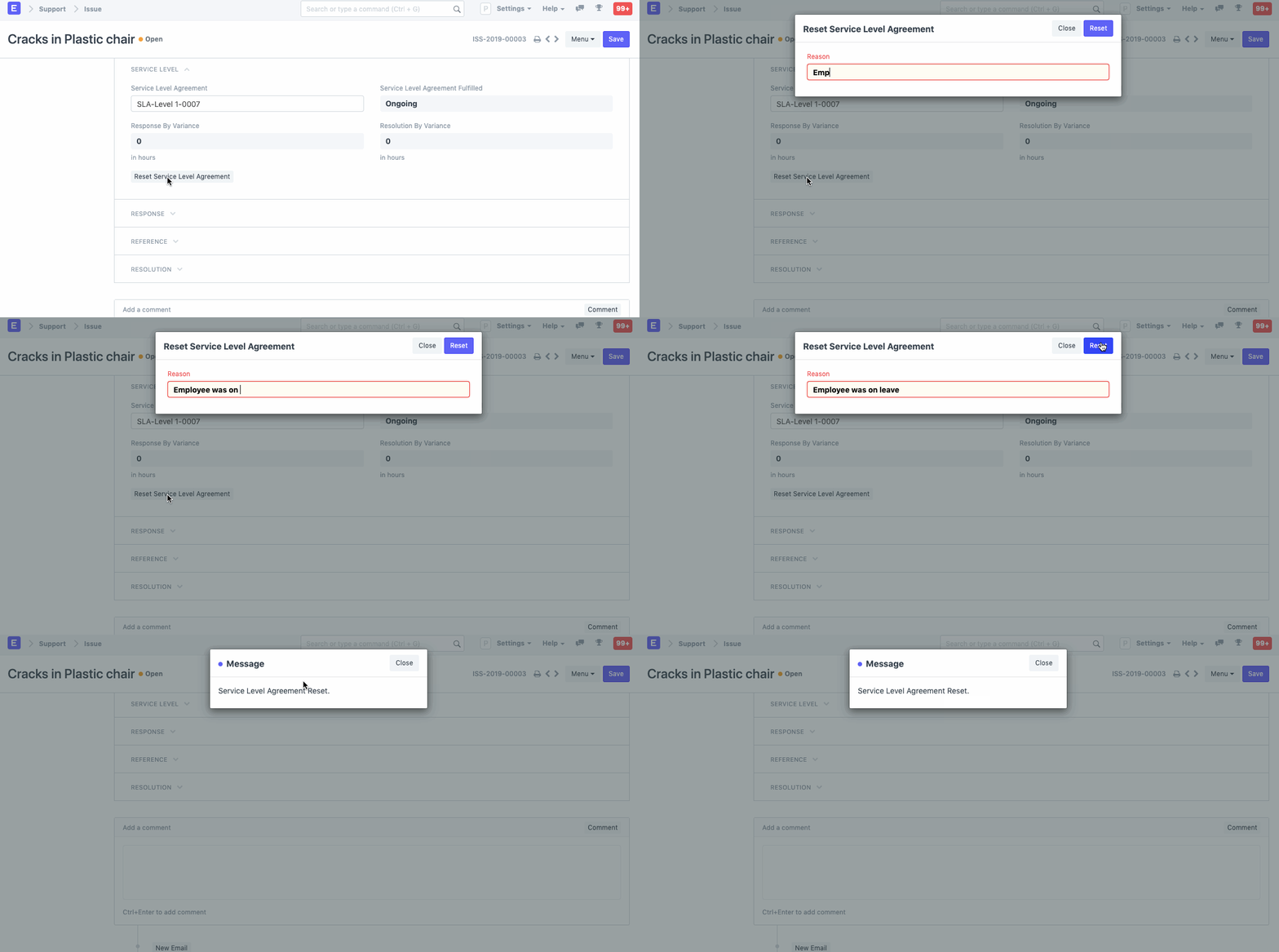
Bạn có thể đặt lại SLA khi chưa quá hạn. Ví dụ: SLA là 3 ngày thì bạn chỉ đặt lại được trong 3 ngày kể từ khi tạo yêu cầu hỗ trợ. Sau đó, mức dịch vụ sẽ hiện Không đạt (Failed).
3.3 Thời gian phản hồi / xử lý trên yêu cầu hỗ trợ
Mỗi yêu cầu hỗ trợ hiển thị thời hạn phản hồi và thời hạn xử lý:
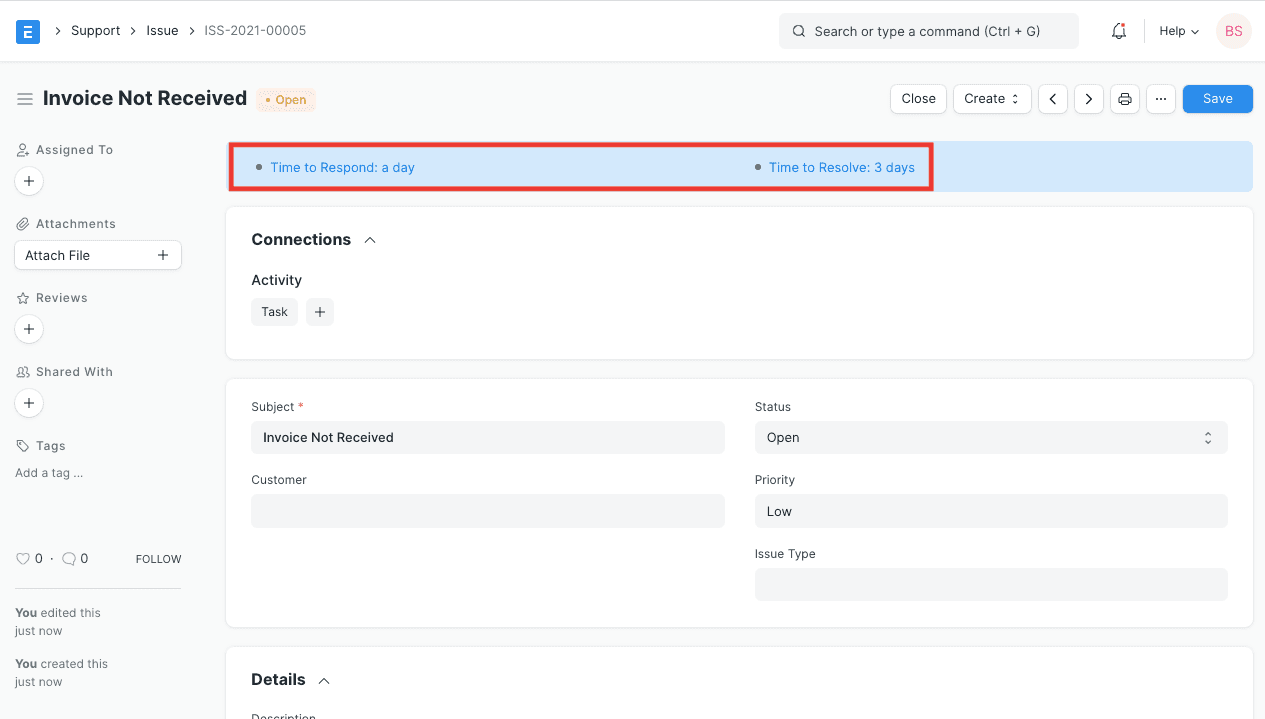
Các thời hạn này lấy theo thời gian đặt cho từng mức trong bảng Mức ưu tiên của SLA.
3.4 Tạm dừng SLA theo trạng thái
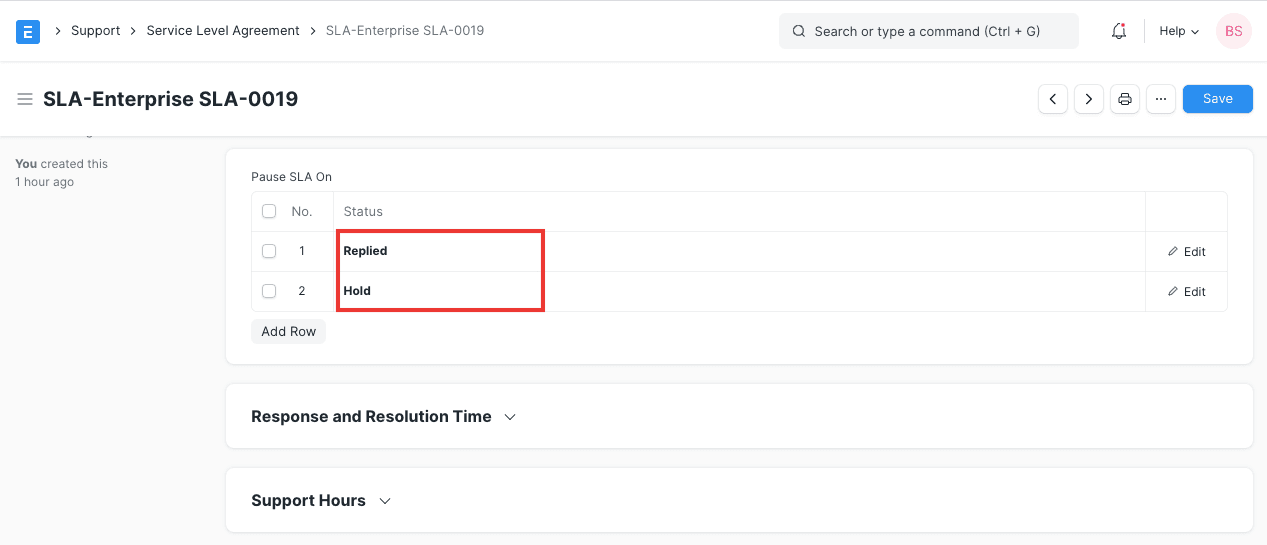
ERPNext cho phép tạm dừng SLA trên yêu cầu hỗ trợ khi bạn đang chờ một việc gì đó, ví dụ chờ khách hàng trả lời. Bạn chỉ cần chuyển yêu cầu sang một trạng thái có trong bảng Tạm dừng SLA khi (Pause SLA On).
-
Chọn các trạng thái cần tạm dừng SLA trong màn hình SLA. Bạn cũng có thể thêm trạng thái tùy chỉnh tại đây.
-
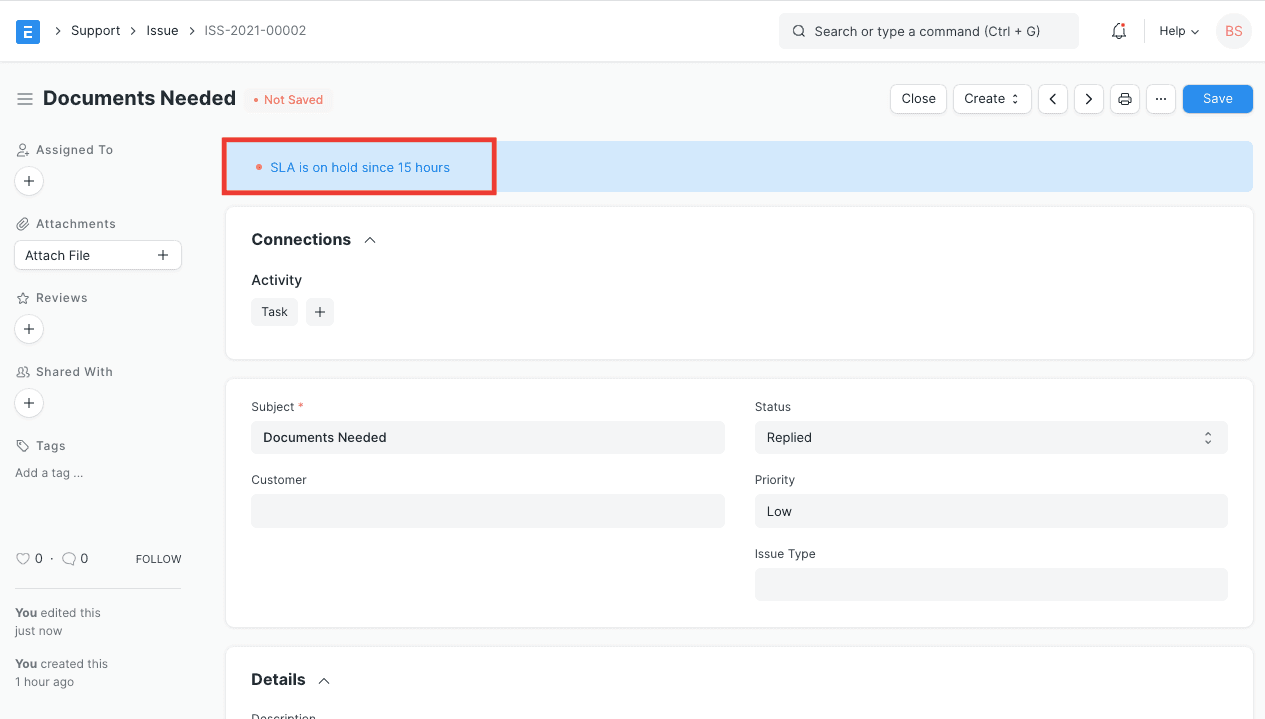
Khi yêu cầu chuyển sang một trong các trạng thái này, thời hạn phản hồi và thời hạn xử lý bị xóa trống. Chỉ báo trên bảng điều khiển đổi thành:
-
Khi yêu cầu chuyển lại sang trạng thái không có trong bảng Tạm dừng SLA khi, hệ thống ghi trường Tổng thời gian tạm dừng (Total Hold Time) trên yêu cầu hỗ trợ.
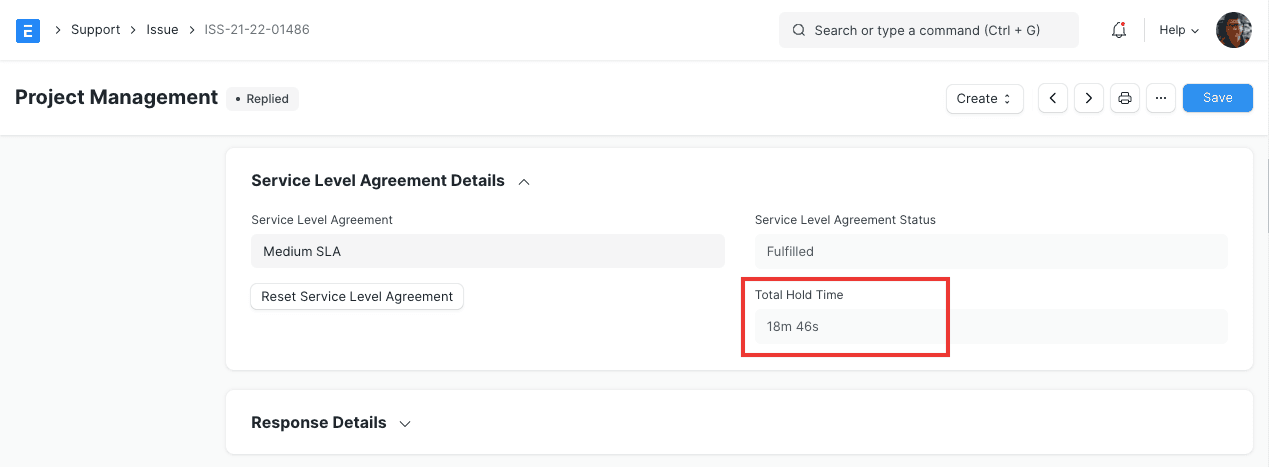
Thời hạn phản hồi và xử lý được tính lại bằng cách cộng thêm thời gian tạm dừng, và bộ đếm SLA chạy tiếp.