Yêu cầu hỗ trợ
Tài liệu ERPNext tiếng Việt: Yêu cầu hỗ trợ
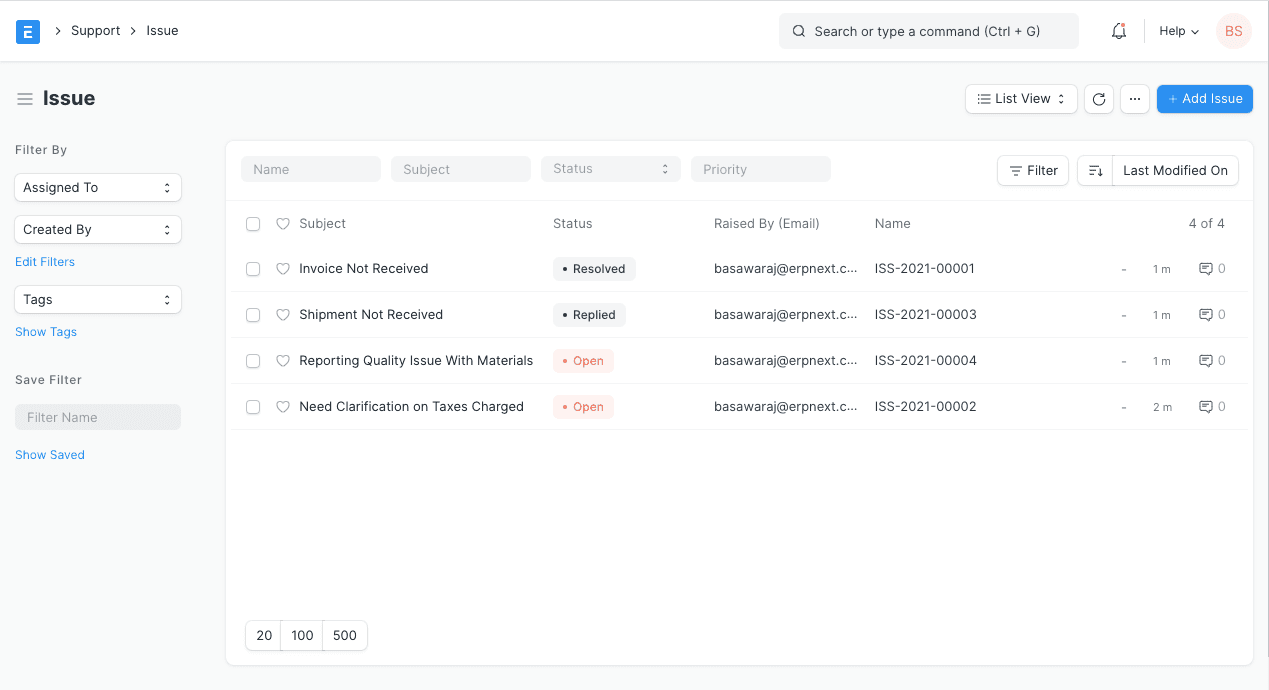
Yêu cầu hỗ trợ (Issue) là câu hỏi hoặc đề nghị khách hàng gửi đến công ty bạn, thường qua email hoặc qua mục Liên hệ trên website.
Mẹo: Nên dùng một địa chỉ email riêng cho việc hỗ trợ để dễ theo dõi các yêu cầu gửi đến. Ví dụ: nếu công ty bạn dùng địa chỉ support@congty.vn, mỗi email khách hàng gửi đến địa chỉ này sẽ tự động tạo một yêu cầu hỗ trợ trong ERPNext.
Để mở danh sách yêu cầu hỗ trợ, vào:
Trang chủ > Hỗ trợ khách hàng > Yêu cầu hỗ trợ > Yêu cầu hỗ trợ (Issue)
1. Điều kiện cần có
Trước khi dùng yêu cầu hỗ trợ, bạn nên tạo sẵn:
2. Cách tạo yêu cầu hỗ trợ
ERPNext tự động tạo yêu cầu hỗ trợ từ email đến nếu bạn bật tùy chọn Append To trong tài khoản email. Tùy chọn này cho biết email đến sẽ được lưu thành loại chứng từ nào, ở đây là Yêu cầu hỗ trợ.
Bạn cũng có thể tạo yêu cầu hỗ trợ thủ công:
- Vào danh sách yêu cầu hỗ trợ, nhấp Mới (New).
- Nhập Chủ đề (Subject), Người gửi (Raised By) và mô tả yêu cầu.
2.1 Các tùy chọn khác khi tạo yêu cầu hỗ trợ
- Trạng thái (Status): Yêu cầu mới tạo có trạng thái Mở (Open). Sau khi được trả lời, trạng thái chuyển thành Đã trả lời (Replied). Các trạng thái gồm:
- Mở (Open): Yêu cầu đã được tạo nhưng chưa được trả lời.
- Đã trả lời (Replied): Đã gửi phản hồi cho khách hàng.
- Tạm dừng (Hold): Yêu cầu đang tạm dừng vì một lý do nào đó.
- Đã giải quyết (Resolved): Nhân viên hỗ trợ khá chắc đã đưa ra giải pháp cho khách hàng, nhưng khách hàng chưa xác nhận.
- Đã đóng (Closed): Khách hàng đã xác nhận hài lòng với giải pháp, và yêu cầu đã được đóng.
Nếu khách hàng trả lời tiếp trong chuỗi email, trạng thái quay lại Mở. Nhân viên hỗ trợ có thể đóng yêu cầu thủ công bằng nút Đóng (Close) ở góc trên bên phải.
Lưu ý: Nếu đã thiết lập Thỏa thuận mức dịch vụ (SLA), ERPNext sẽ ghi nhận yêu cầu có đáp ứng đúng SLA hay không khi yêu cầu chuyển sang Đã đóng hoặc Đã giải quyết.
- Khách hàng (Customer): Nếu email được gửi từ một khách hàng đã có trong ERPNext, trường này hiển thị liên kết đến khách hàng đó.
- Mức ưu tiên (Priority): Đặt theo nhu cầu. Mặc định có ba mức: Thấp (Low), Trung bình (Medium) và Cao (High). Bạn có thể xóa hoặc thêm mức khác khi cần.
- Loại yêu cầu (Issue Type): Dùng để phân loại yêu cầu hỗ trợ, ví dụ: Chức năng, Kỹ thuật, Phần cứng.
- Người gửi (Raised By): Địa chỉ email đã gửi yêu cầu.
3. Các tính năng
3.1 Chi tiết
- Mô tả (Description): Nội dung chi tiết của yêu cầu. Có thể kèm hình ảnh hoặc bảng.
3.2 Thỏa thuận mức dịch vụ (SLA)
SLA là thỏa thuận giữa công ty cung cấp dịch vụ và khách hàng. SLA quy định mức dịch vụ mà công ty cam kết đáp ứng.
Nhân viên hỗ trợ có thể chọn một thỏa thuận mức dịch vụ từ danh sách.
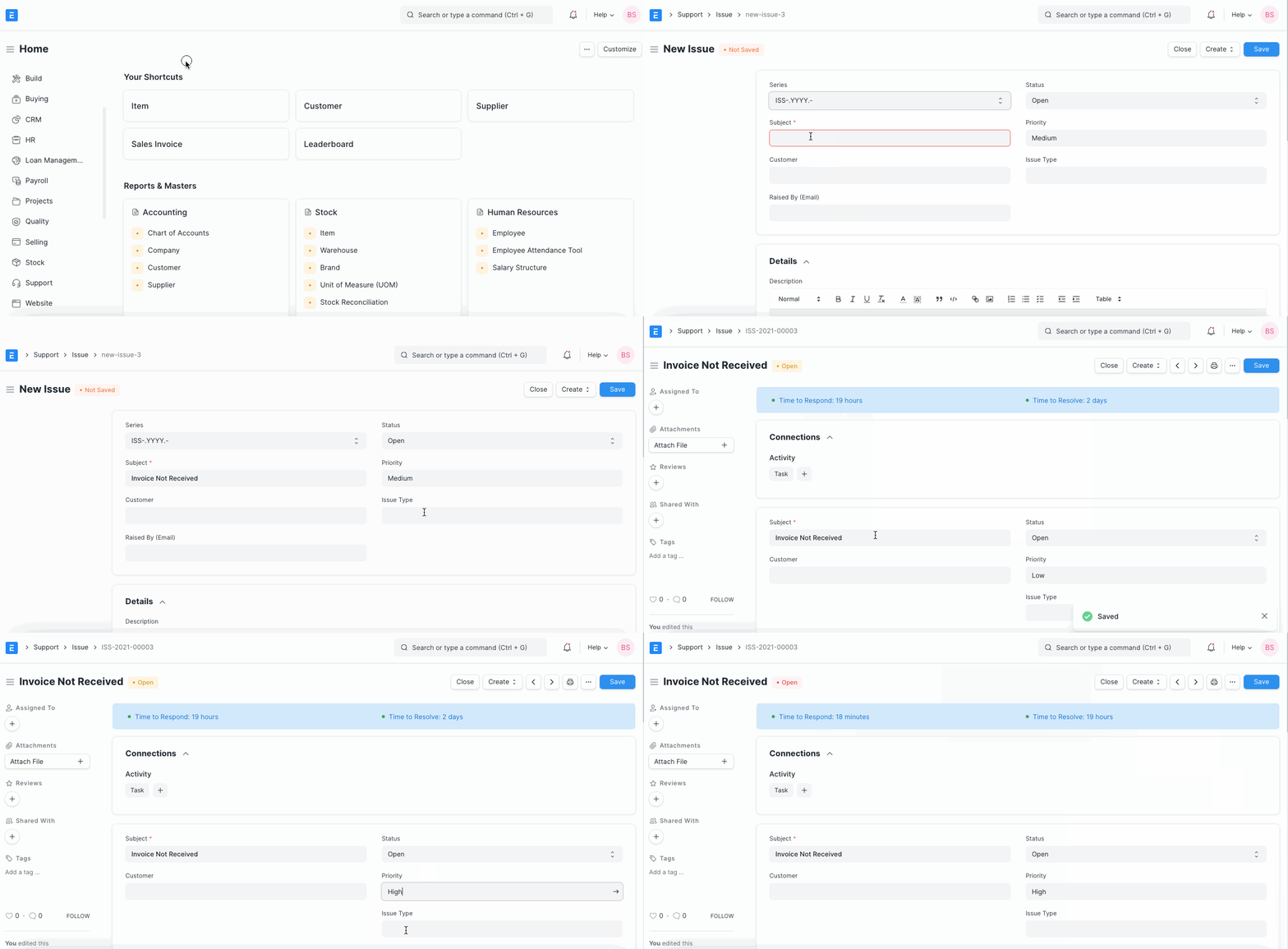
- Mỗi yêu cầu hỗ trợ có thời hạn phản hồi (Time to Response) và thời hạn xử lý (Time to Resolve). Đội hỗ trợ phải phản hồi và xử lý xong yêu cầu trong các thời hạn này.
- Bạn có thể nâng mức ưu tiên để đẩy nhanh việc xử lý yêu cầu. Các mức ưu tiên phải được khai báo trong SLA.
- Khi cần, bạn có thể áp lại SLA từ đầu bằng nút Đặt lại thỏa thuận mức dịch vụ (Reset Service Level Agreement) trong yêu cầu hỗ trợ:
3.3 Phản hồi
-
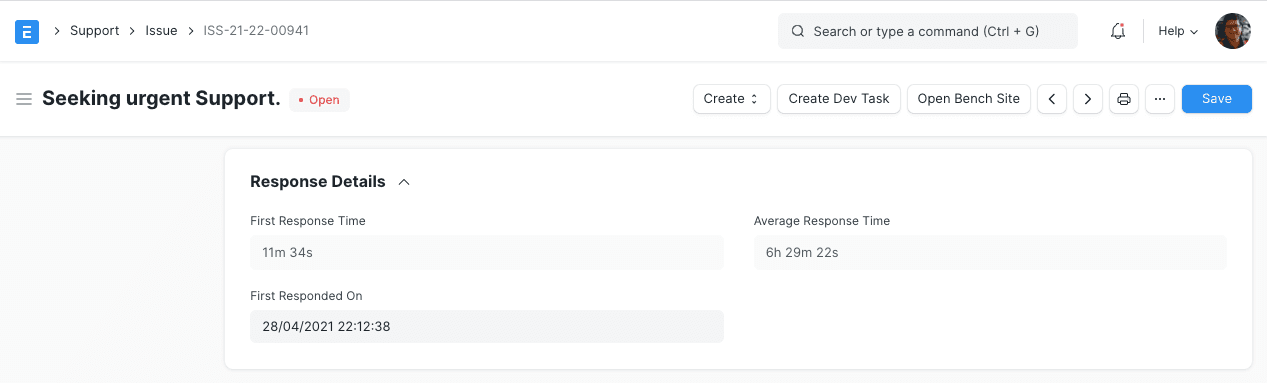
Số phút đến phản hồi đầu tiên (Mins to First Response): Số phút từ lúc tạo yêu cầu đến khi gửi phản hồi đầu tiên.
-
Phản hồi lần đầu lúc (First Responded on): Ngày giờ nhân viên hỗ trợ trả lời yêu cầu lần đầu.
-
Thời gian phản hồi trung bình (Average Response Time): Thời gian trung bình để trả lời khách hàng. ERPNext tính trung bình mọi khoảng thời gian từ lúc nhận thư đến lúc gửi thư trả lời. Trường này được cập nhật mỗi lần gửi phản hồi cho khách hàng.
3.4 Tham chiếu
Bạn có thể lọc yêu cầu hỗ trợ theo các trường liên kết sau:
- Khách hàng tiềm năng (Lead)
- Liên hệ (Contact)
- Tài khoản email (Email Account)
- Dự án (Project)
- Công ty (Company)
3.5 Xử lý
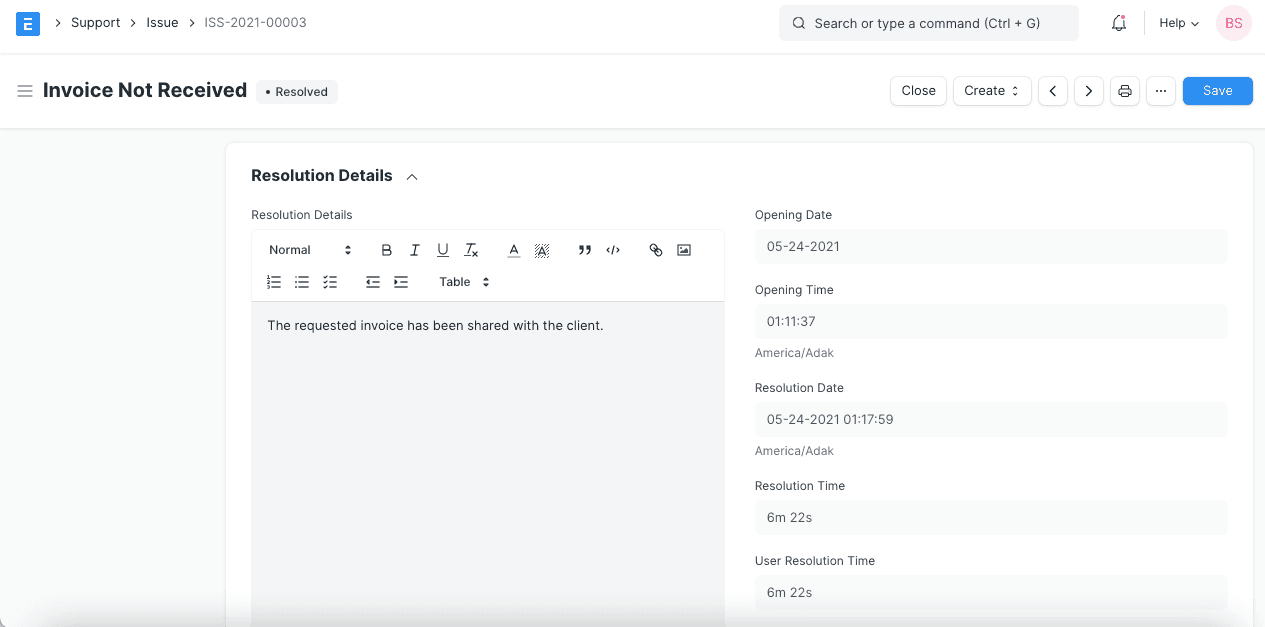
- Ngày mở (Opening Date): Ngày yêu cầu được tạo hoặc ghi nhận.
- Giờ mở (Opening Time): Giờ chính xác yêu cầu được tạo hoặc ghi nhận. ERPNext tự điền.
- Ngày xử lý xong (Resolution Date): Ngày giờ nhân viên hỗ trợ xử lý xong yêu cầu.
- Chi tiết xử lý (Resolution Details): Nhân viên hỗ trợ ghi lại cách đã xử lý yêu cầu. Có thể tải ảnh lên hoặc chèn bảng.
- Thời gian xử lý (Resolution Time): Tổng thời gian từ lúc tạo đến lúc đóng yêu cầu.
- Thời gian xử lý của nhân viên (User Resolution Time): Nhiều khi nhân viên hỗ trợ phải chờ khách hàng trả lời mới xử lý tiếp được. Khi đánh giá năng suất nhân viên, không nên tính thời gian chờ này. Vì vậy, chỉ số này là thời gian nhân viên thực sự cần để đóng yêu cầu, tính như sau:
Thời gian xử lý - Tổng thời gian chờ khách hàng trả lời
Hai chỉ số Thời gian xử lý và Thời gian xử lý của nhân viên được ghi nhận khi yêu cầu chuyển sang Đã đóng. Chúng tự động đặt lại khi yêu cầu được mở lại hoặc tách ra.
Qua cổng thông tin khách hàng
Ô này được đánh dấu nếu khách hàng gửi yêu cầu là người dùng website (Website User), tức là không có quyền truy cập các phân hệ của ERPNext.
4. Sau khi lưu
4.1 Thêm bình luận
Sau khi yêu cầu được ghi nhận, nhân viên hỗ trợ có thể thêm bình luận. Bình luận sửa được, dùng để trao đổi nội bộ, và khách hàng không nhìn thấy.
4.2 Email mới
Nhân viên hỗ trợ có thể soạn email gửi khách hàng đã tạo yêu cầu. Mọi thư nhận và gửi đều hiển thị thành một chuỗi trong yêu cầu hỗ trợ.
4.3 Chuỗi thảo luận
Chuỗi thảo luận lưu lại toàn bộ email qua lại của yêu cầu hỗ trợ. Nhờ đó, bạn theo dõi được những gì khách hàng và nhân viên hỗ trợ đã trao đổi.
- Khi một email mới được gửi từ hộp thư của bạn, ERPNext tự động gửi thư trả lời cho khách hàng, kèm nội dung thư của bạn và Số phiếu hỗ trợ (Support Ticket Number).
- Khách hàng có thể trả lời email này để bổ sung thông tin.
- Mọi email sau đó có số yêu cầu này trong tiêu đề sẽ được gom vào chuỗi của yêu cầu.
- Khách hàng cũng có thể đính kèm tệp vào email.
4.4 Phân công
ERPNext có thể tự động phân công yêu cầu hỗ trợ cho nhân viên bằng Quy tắc phân công (Assignment Rule).
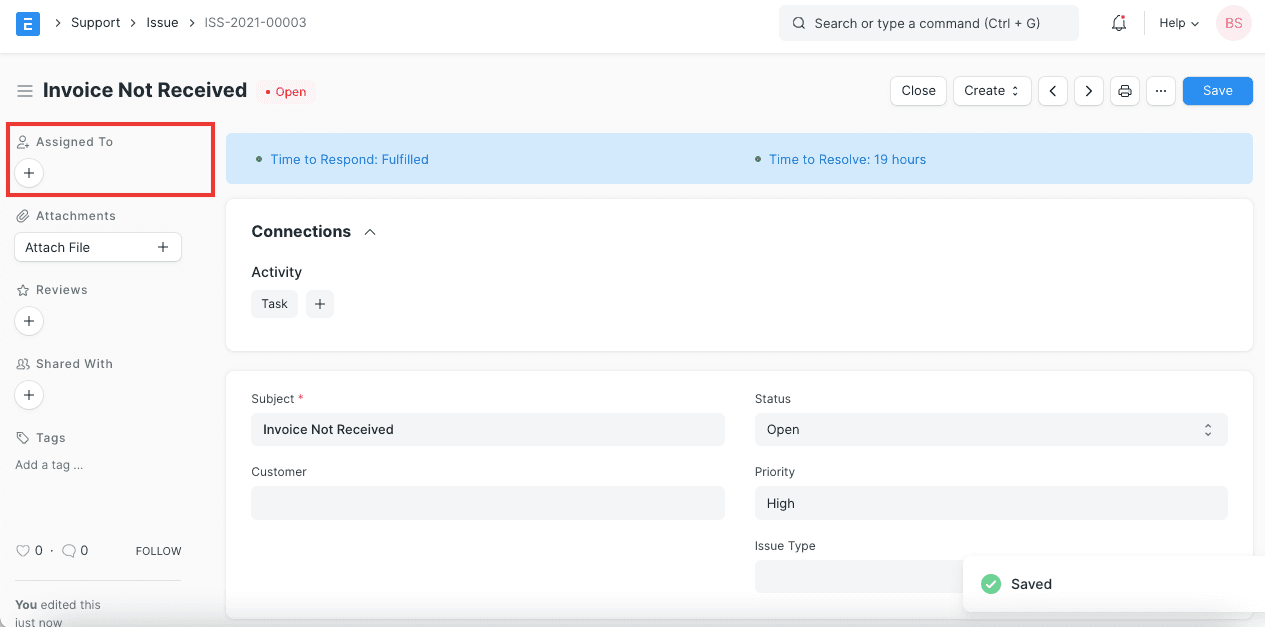
Bạn có thể giao yêu cầu cho một nhân viên cụ thể bằng mục Phân công (Assign) ở thanh bên trái. ERPNext sẽ thêm một việc cần làm (To Do) cho người đó và gửi thông báo rằng yêu cầu đã được giao.
4.5 Đóng yêu cầu hỗ trợ
- Bạn có thể đóng yêu cầu thủ công bằng nút Đóng trên thanh công cụ.
- Nếu khách hàng không trả lời trong 7 ngày, yêu cầu sẽ tự động đóng.