Đối chiếu thanh toán
Tài liệu ERPNext tiếng Việt: Đối chiếu thanh toán
Đối chiếu thanh toán (Payment Reconciliation) liên kết một khoản thanh toán hoặc khoản ghi Có đã Gửi với một hay nhiều hóa đơn còn nợ của cùng một khách hàng hoặc nhà cung cấp. Dùng công cụ này khi tiền đã được ghi vào ERPNext nhưng giao dịch gốc chưa chọn đúng hóa đơn.
Đối chiếu không tạo thêm giao dịch ngân hàng nào. Nó chỉ cập nhật cách phân bổ số tiền đã có và tính lại số còn nợ của hóa đơn.
Trước khi bắt đầu
Kiểm tra hóa đơn và khoản thanh toán:
- đều đã Gửi;
- cùng công ty và cùng đối tượng;
- cùng tài khoản phải thu hoặc phải trả;
- vẫn còn số còn nợ hoặc số chưa phân bổ.
Trong ví dụ này, Northstar Retail có một hóa đơn bán hàng còn nợ $1.796 và một phiếu thu chưa phân bổ $525.
Đối chiếu khoản thanh toán với hóa đơn
1. Chọn công ty và đối tượng
Mở Đối chiếu thanh toán (Payment Reconciliation). Chọn Công ty (Company), Loại đối tượng (Party Type) và Đối tượng (Party). Nếu có tài khoản mặc định, ERPNext tự điền Tài khoản phải thu / phải trả (Receivable / Payable Account).
Khi danh sách dài, dùng phần bộ lọc (không bắt buộc) để lọc theo ngày hóa đơn, ngày thanh toán, số tiền, tài khoản ngân hàng hoặc tiền mặt, hoặc giới hạn số dòng kết quả.
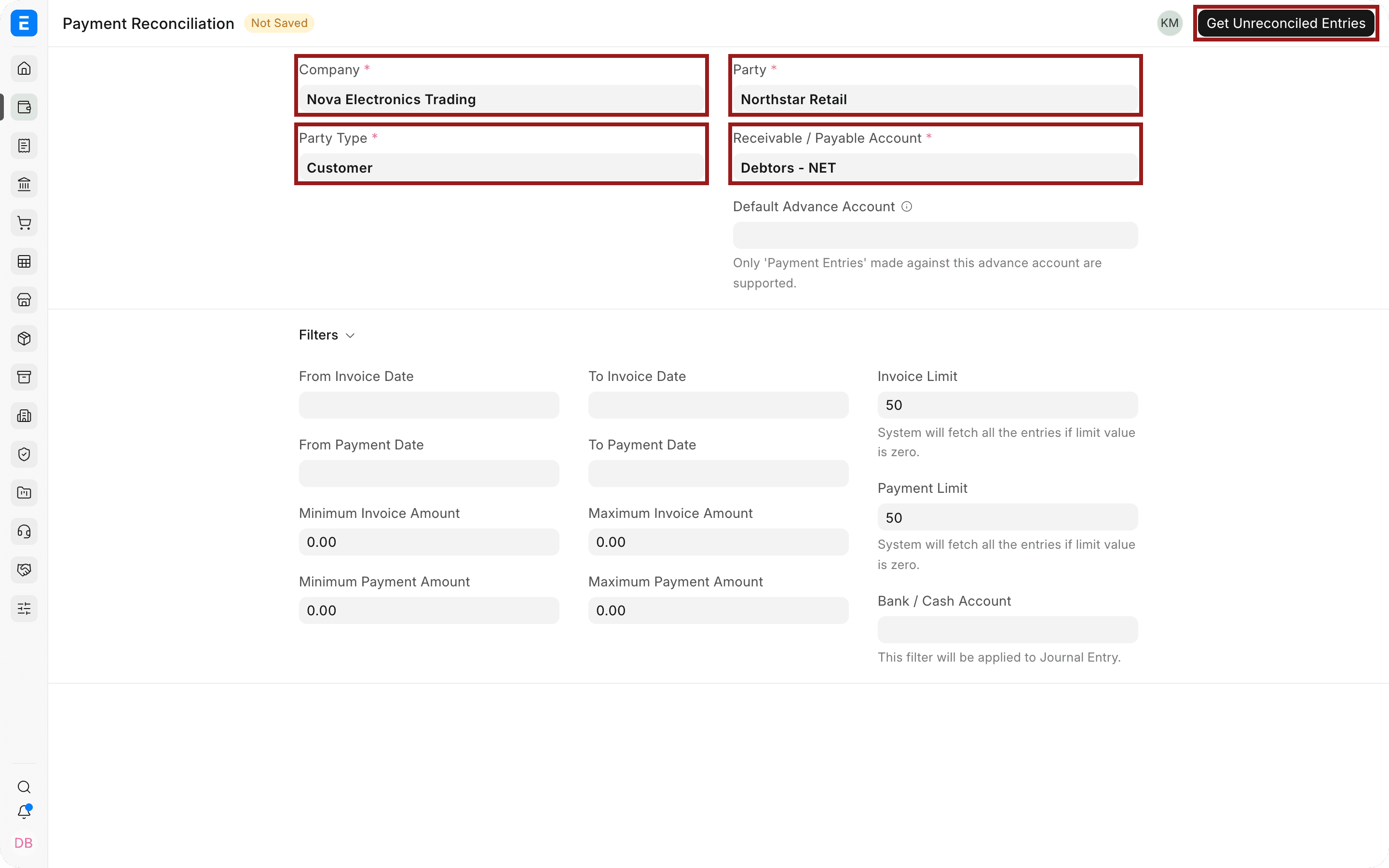
Bấm Lấy bút toán chưa đối chiếu (Get Unreconciled Entries).
2. Xem các bút toán chưa đối chiếu
ERPNext hiện các hóa đơn còn nợ ở bên trái, các khoản thanh toán hoặc khoản ghi Có chưa phân bổ ở bên phải. Kiểm tra số chứng từ, ngày và số tiền trước khi chọn.
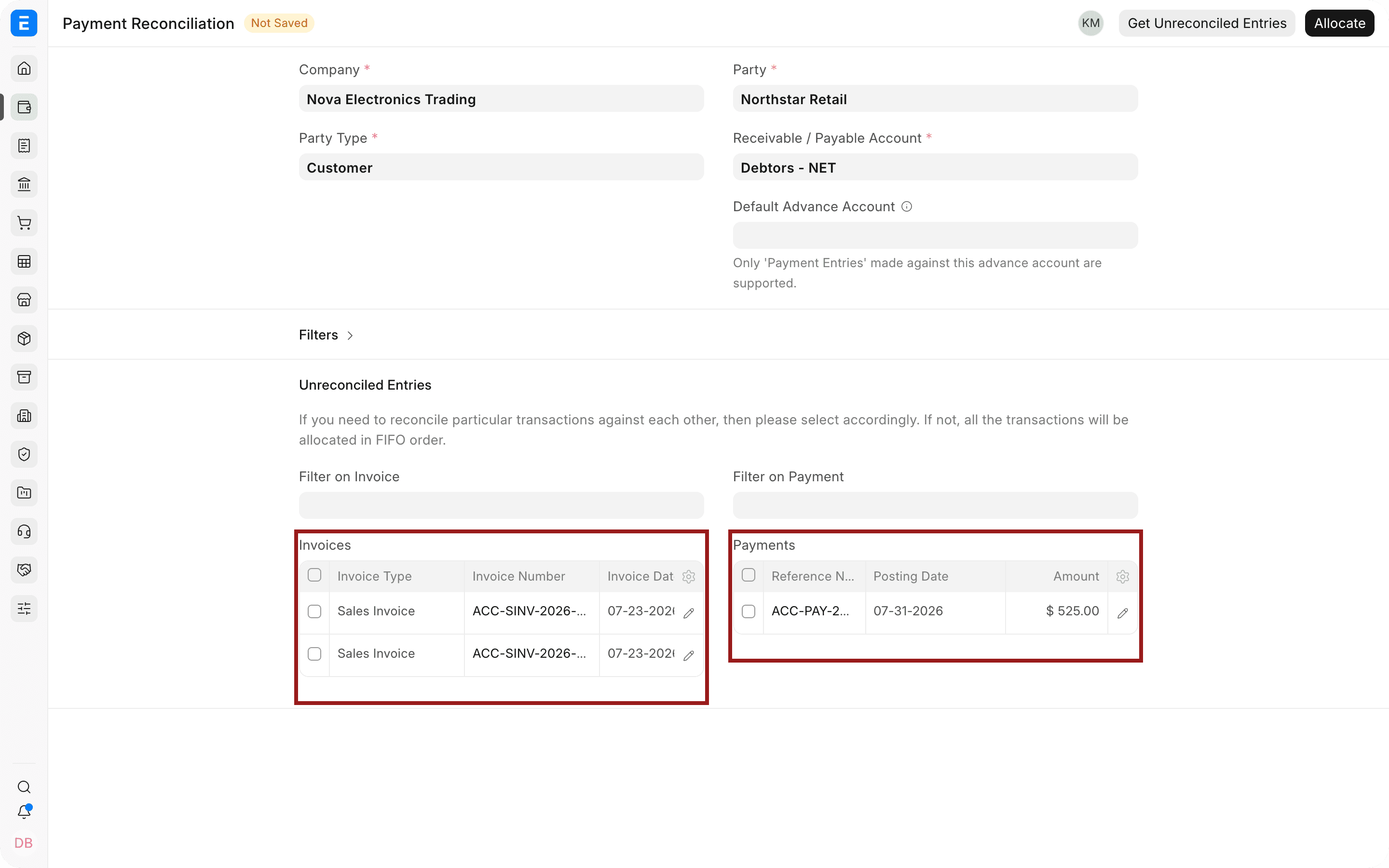
Nếu không chọn dòng nào, ERPNext tự phân bổ theo thứ tự thời gian, chứng từ cũ trước (FIFO). Hãy chọn dòng khi cần quyết định chính xác khoản thanh toán nào tất toán hóa đơn nào.
3. Chọn hóa đơn và khoản thanh toán
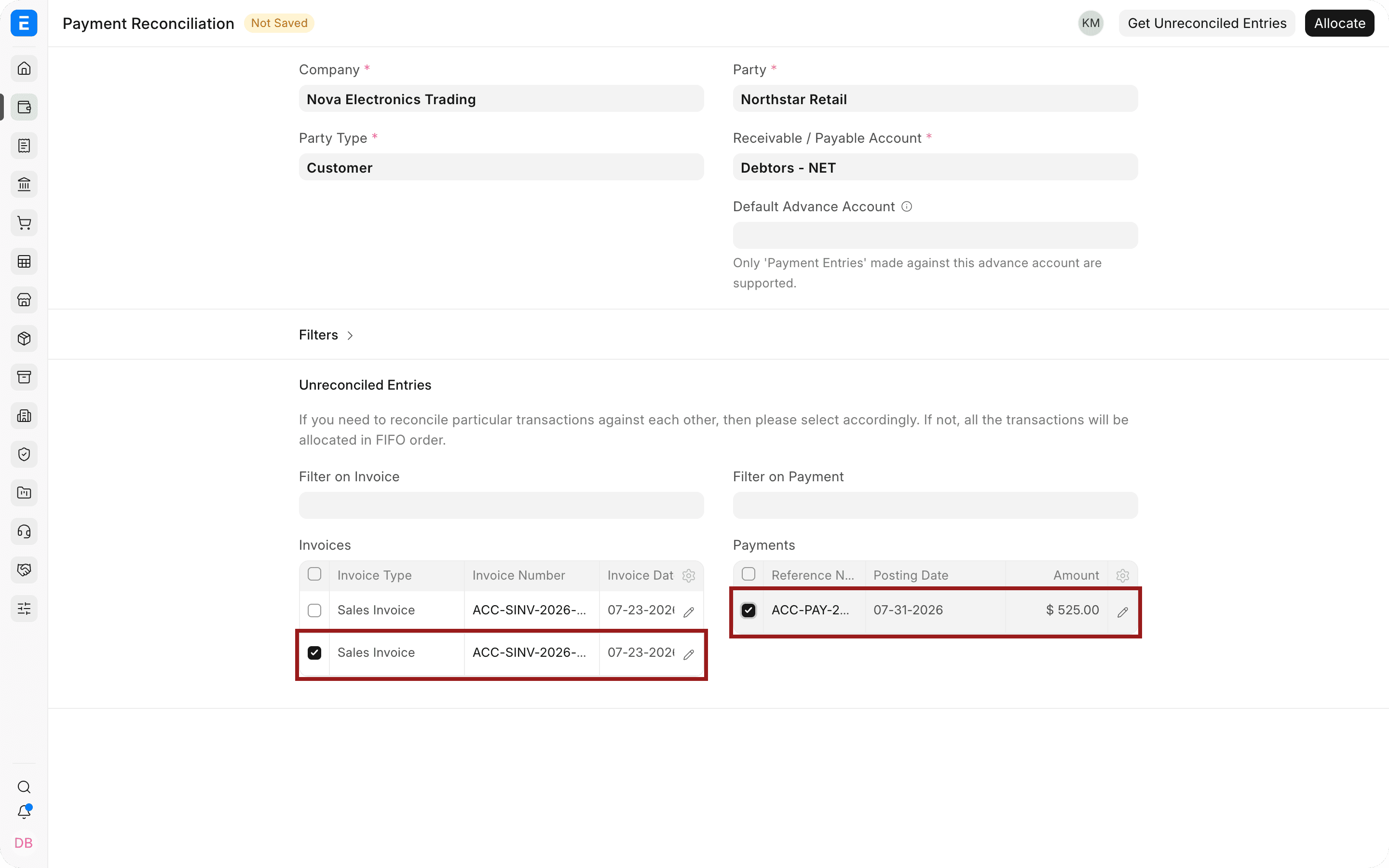
Chọn hóa đơn sẽ nhận khoản thanh toán. Sau đó chọn phiếu thu/chi hoặc khoản ghi Có tương ứng.
Trong ví dụ, phiếu thu ACC-PAY-2026-00010 được ghép với hóa đơn bán hàng ACC-SINV-2026-00009.
4. Tạo dòng phân bổ
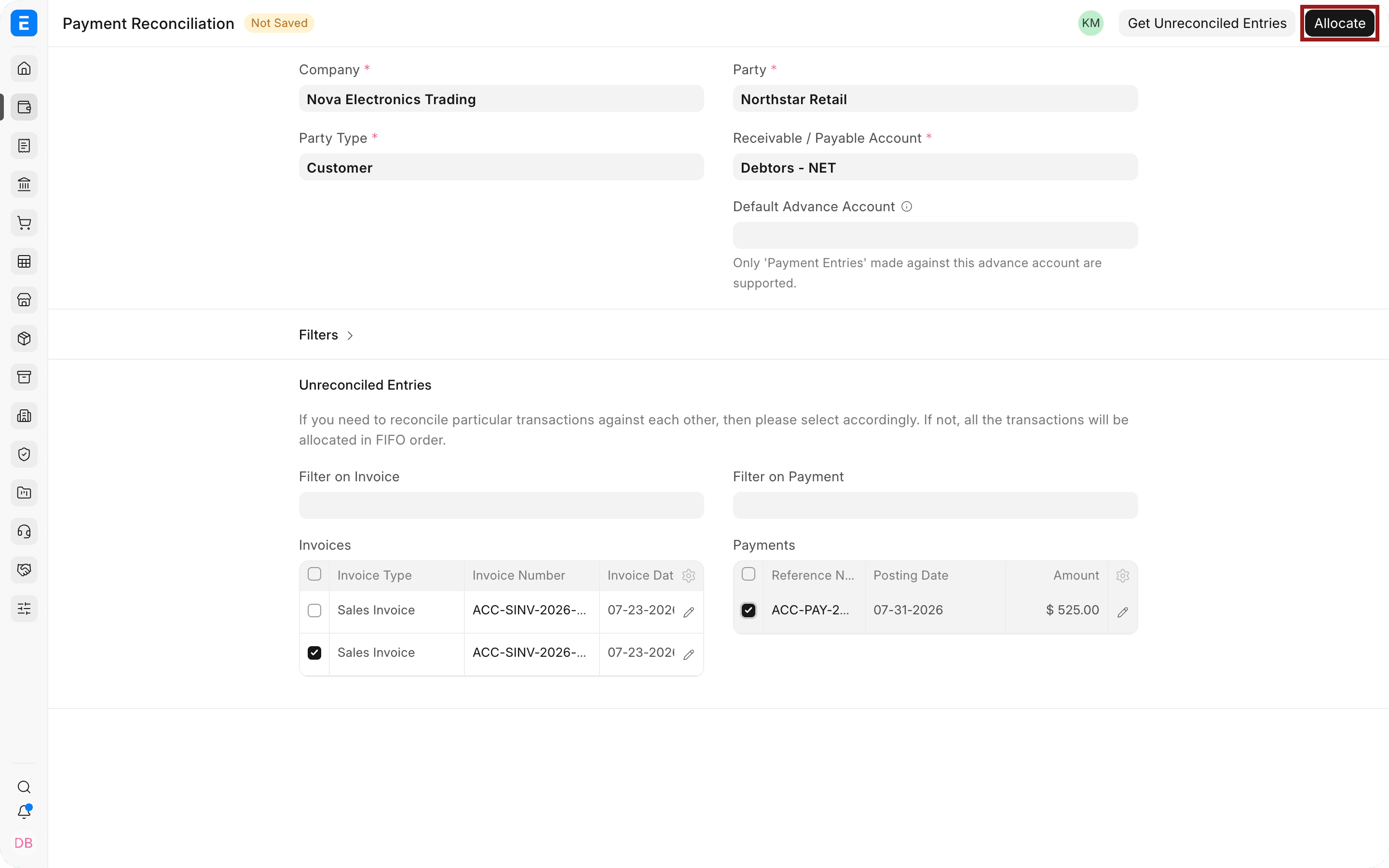
Bấm Phân bổ (Allocate). ERPNext đề xuất số phân bổ bằng số nhỏ hơn giữa số còn nợ của hóa đơn và số tiền thanh toán.
5. Kiểm tra và đối chiếu
Xem từng dòng trong Các dòng đã phân bổ (Allocated Entries). Kiểm tra phiếu thu/chi, hóa đơn, Số phân bổ (Allocated Amount) và Số chênh lệch (Difference Amount). Sửa dòng nếu chỉ muốn dùng một phần khoản thanh toán.
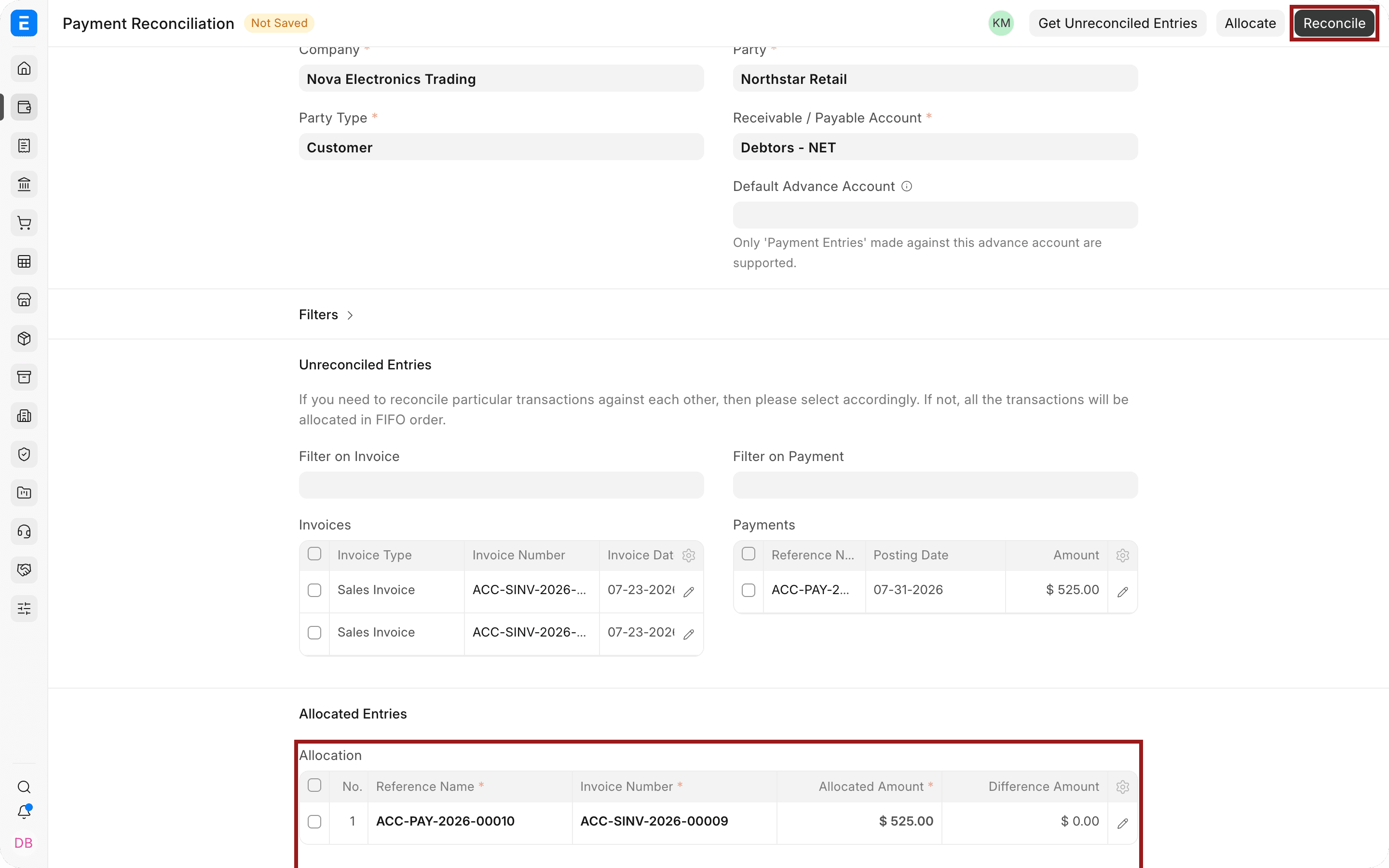
Chỉ bấm Đối chiếu (Reconcile) khi phân bổ đã đúng.
6. Kiểm tra kết quả
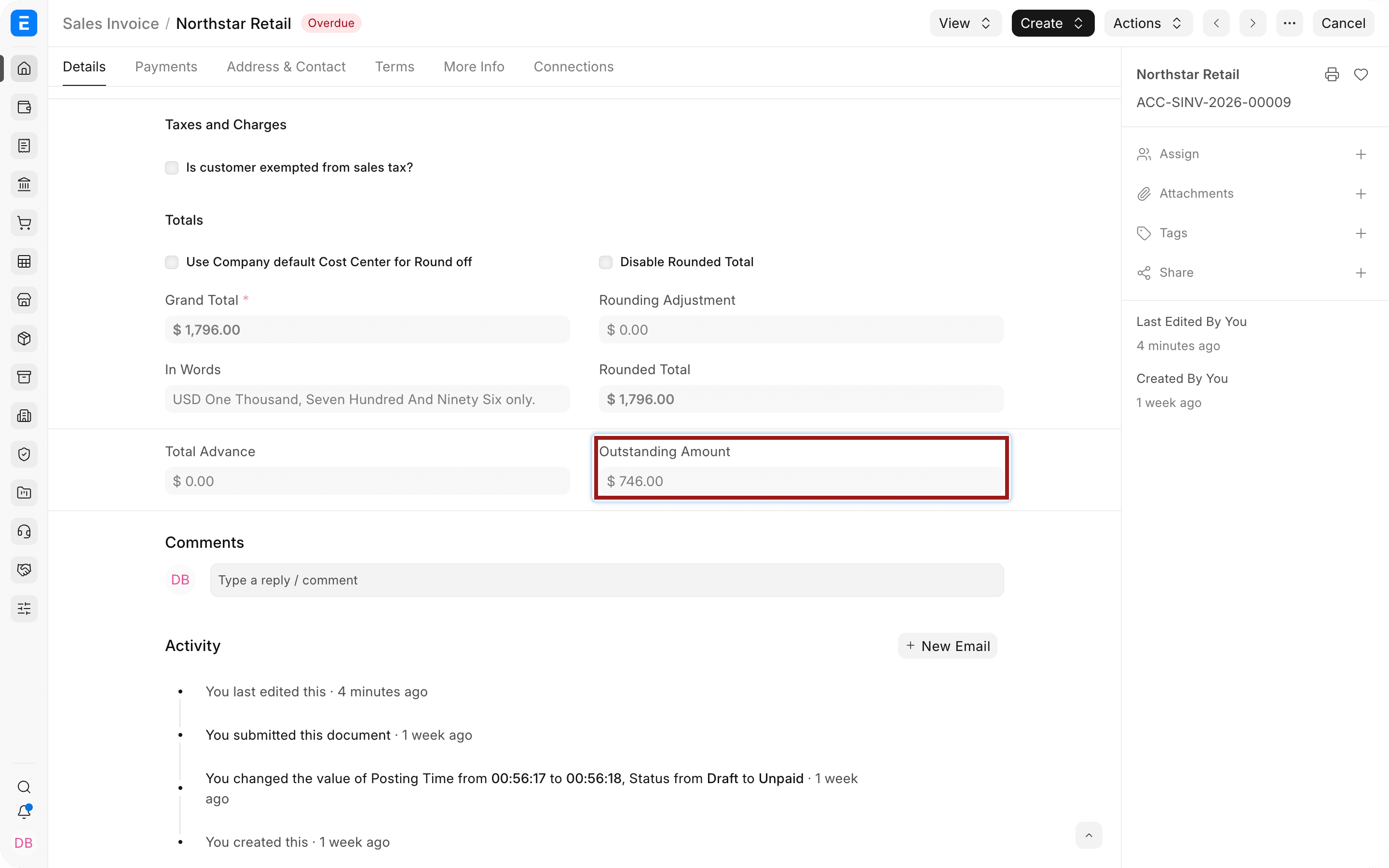
Trước khi đối chiếu, hóa đơn bán hàng ACC-SINV-2026-00009 còn nợ $746. Sau khi đối chiếu khoản thanh toán $525, số còn nợ giảm còn $221.
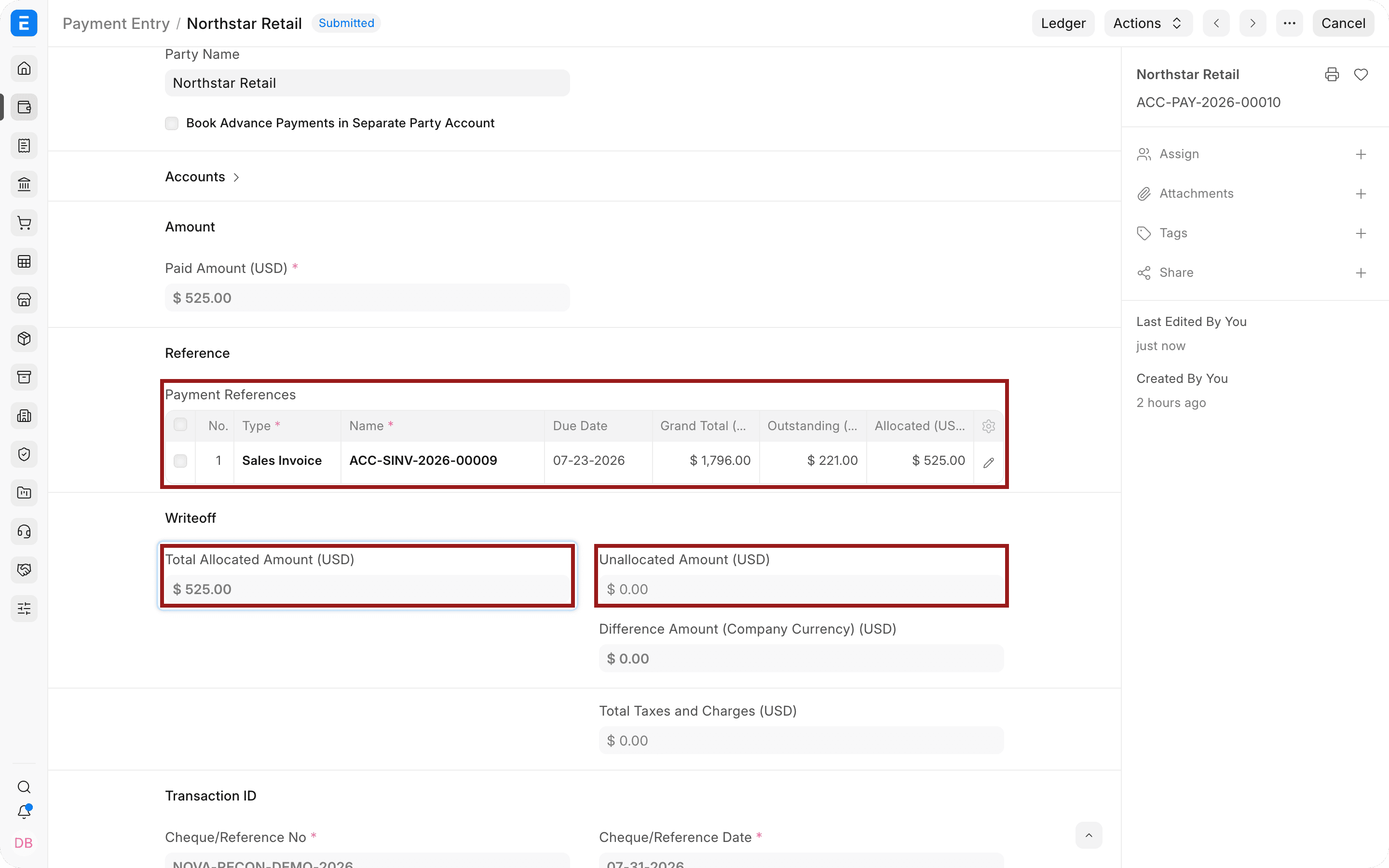
Mở phiếu thu ACC-PAY-2026-00010 và kiểm tra hóa đơn đã hiện trong Tham chiếu thanh toán (Payment References). Tổng số phân bổ (Total Allocated Amount) là $525, Số chưa phân bổ (Unallocated Amount) là $0.
Bạn cũng có thể mở báo cáo công nợ phải thu để xác nhận số dư hóa đơn đã giảm.
Các trường quan trọng
| Trường | Ý nghĩa |
|---|---|
| Công ty (Company) | Giới hạn công cụ trong một pháp nhân và các tài khoản của pháp nhân đó. |
| Loại đối tượng (Party Type) | Chọn đối chiếu cho khách hàng hay nhà cung cấp. |
| Đối tượng (Party) | Tải chứng từ của khách hàng hoặc nhà cung cấp đã chọn. |
| Tài khoản phải thu / phải trả (Receivable / Payable Account) | Chỉ lấy chứng từ ghi vào cùng tài khoản công nợ này. |
| Tài khoản ứng trước mặc định (Default Advance Account) | Lấy thêm các phiếu thu/chi được hỗ trợ đã ghi vào tài khoản ứng trước đã chọn. |
| Bộ lọc hóa đơn và thanh toán | Lọc theo ngày, số tiền, số chứng từ, tài khoản ngân hàng hoặc giới hạn số dòng. |
| Hóa đơn (Invoices) | Danh sách chứng từ đã Gửi còn số còn nợ. |
| Thanh toán (Payments) | Danh sách phiếu thu/chi, bút toán tổng hợp và các khoản ghi Có được hỗ trợ đã Gửi, còn tiền để phân bổ. |
| Số phân bổ (Allocated Amount) | Số tiền của khoản thanh toán hoặc khoản ghi Có sẽ cấn trừ vào hóa đơn. |
| Số chênh lệch (Difference Amount) | Số tiền chưa khớp trong dòng phân bổ đó. |
Sau khi đối chiếu, điều gì thay đổi
ERPNext thêm hoặc cập nhật tham chiếu thanh toán, giảm số còn nợ của hóa đơn và giảm số chưa phân bổ của khoản thanh toán. Bút toán ngân hàng hoặc tiền mặt ban đầu giữ nguyên, vì tiền đã được ghi sổ khi Gửi phiếu thu/chi.
Xử lý sự cố
Không thấy hóa đơn hoặc khoản thanh toán
Kiểm tra công ty, đối tượng, tài khoản phải thu hoặc phải trả, trạng thái chứng từ, loại tiền, bộ lọc và khoảng ngày. Khoản thanh toán đã phân bổ hết hoặc hóa đơn đã tất toán hết sẽ không hiện là bút toán chưa đối chiếu.
Khoản thanh toán và hóa đơn dùng tài khoản phải thu/phải trả khác nhau
Công cụ không ghép được chứng từ thuộc hai tài khoản công nợ khác nhau. Sửa tài khoản trên chứng từ gốc bằng cách Hủy rồi Sửa đổi (Amend), hoặc dùng một bút toán điều chỉnh phù hợp đã được bộ phận tài chính xem xét.
Nút Phân bổ chọn sai hóa đơn
Chọn đúng hóa đơn và khoản thanh toán trước khi bấm Phân bổ. Nếu không chọn dòng nào, ERPNext sẽ phân bổ theo FIFO (chứng từ cũ trước).
Số phân bổ quá lớn
Mở dòng phân bổ và giảm Số phân bổ. Số này không được vượt số tiền thanh toán còn dùng được hoặc số còn nợ của hóa đơn.
Đã đối chiếu nhầm một khoản thanh toán
Dùng Hủy đối chiếu thanh toán để gỡ liên kết sai, kiểm tra các số dư đã được khôi phục, rồi đối chiếu lại.
Câu hỏi thường gặp
Dùng phiếu thu/chi khi đang ghi nhận việc thu hoặc chi và đã biết hóa đơn cần thanh toán. Dùng đối chiếu thanh toán khi khoản thanh toán hoặc khoản ghi Có đã có sẵn nhưng chưa phân bổ, hoặc chưa liên kết đúng hóa đơn.
Được. Chọn khoản thanh toán và các hóa đơn cần thanh toán, chia số tiền cho chúng, rồi xem kỹ từng dòng phân bổ trước khi đối chiếu.
Được. Đối chiếu lần lượt từng khoản thanh toán với cùng hóa đơn cho đến khi số còn nợ bằng 0.
Được. Sửa Số phân bổ trước khi đối chiếu. Phần còn lại vẫn chưa phân bổ và dùng được sau.
Không. Công cụ chỉ thay đổi liên kết giữa các bút toán đã có, không ghi sổ lại khoản thu hay chi.
Không. Đối chiếu thanh toán ghép các khoản thanh toán và khoản ghi Có trong ERPNext với hóa đơn trong ERPNext. Đối chiếu ngân hàng ghép các bút toán ngân hàng trong ERPNext với giao dịch trên sao kê của ngân hàng.