Gửi sao kê công nợ hàng loạt
Tài liệu ERPNext tiếng Việt: Gửi sao kê công nợ hàng loạt
Dùng Gửi sao kê công nợ hàng loạt (Process Statement Of Accounts) để tạo và gửi sao kê công nợ cho nhiều khách hàng cùng lúc. Mỗi khách nhận một file PDF lập từ sổ cái, có thể kèm bảng tóm tắt tuổi nợ. Bạn có thể gửi ngay hoặc đặt lịch gửi hằng tuần, hằng tháng hoặc hằng quý.
Trước khi bắt đầu
- Cấu hình tài khoản email (Email Account) gửi đi.
- Thêm email nhận hóa đơn (billing email) vào liên hệ (Contact) của từng khách hàng. Nếu bật Gửi cho liên hệ chính (Send To Primary Contact), khách hàng còn cần có email của liên hệ chính.
- Gửi (Submit) các giao dịch cần xuất hiện trên sao kê.
Tạo đợt gửi sao kê
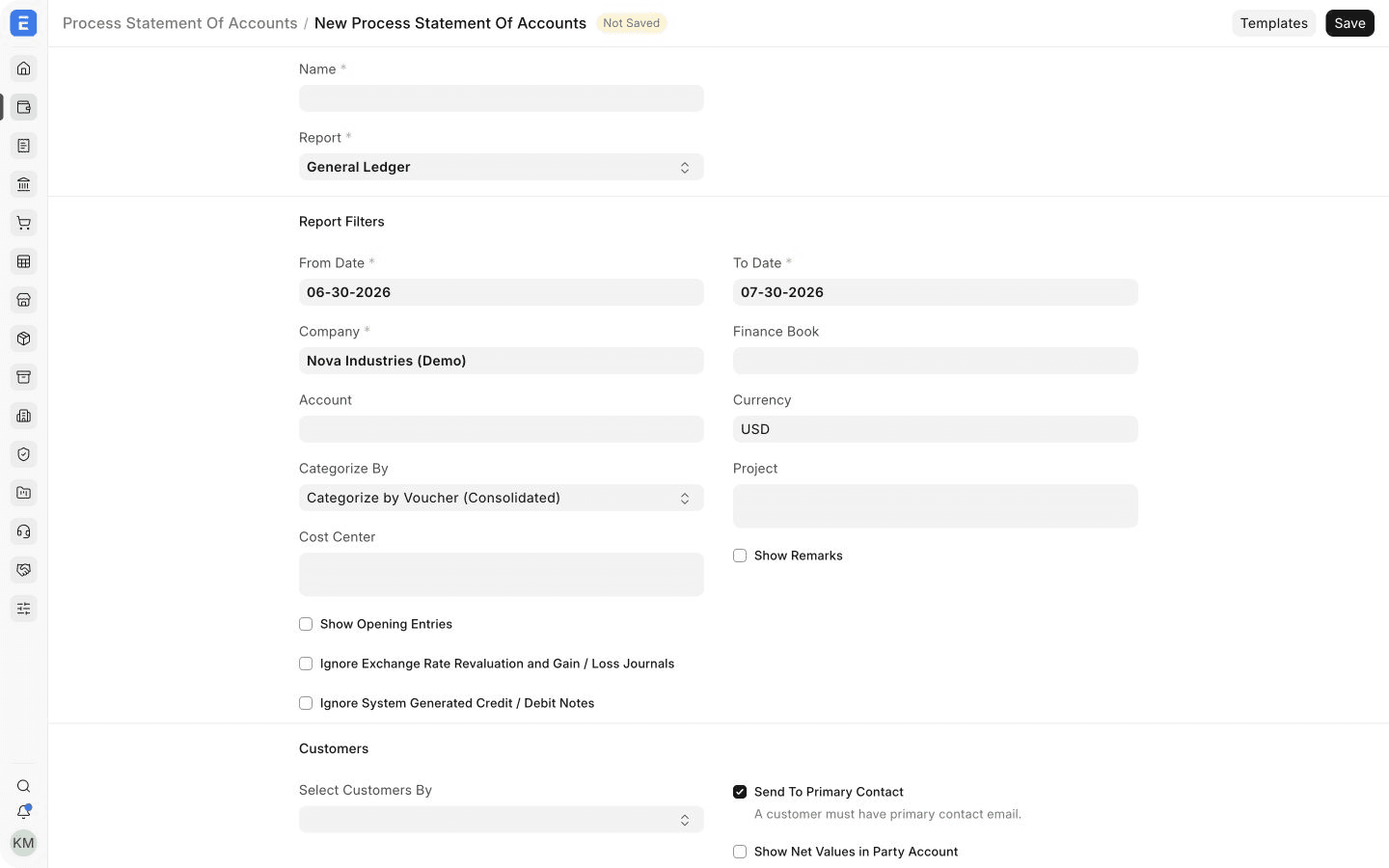
- Tìm Process Statement Of Accounts và chọn Thêm Process Statement Of Accounts (Add Process Statement Of Accounts).
- Nhập Tên (Name) dễ nhận biết.
- Chọn báo cáo và đặt các bộ lọc: ngày, công ty, tài khoản, loại tiền, trung tâm chi phí hoặc dự án.
- Dùng Phân nhóm theo (Categorize By) để chọn cách nhóm các dòng trong file PDF.
Chọn khách hàng
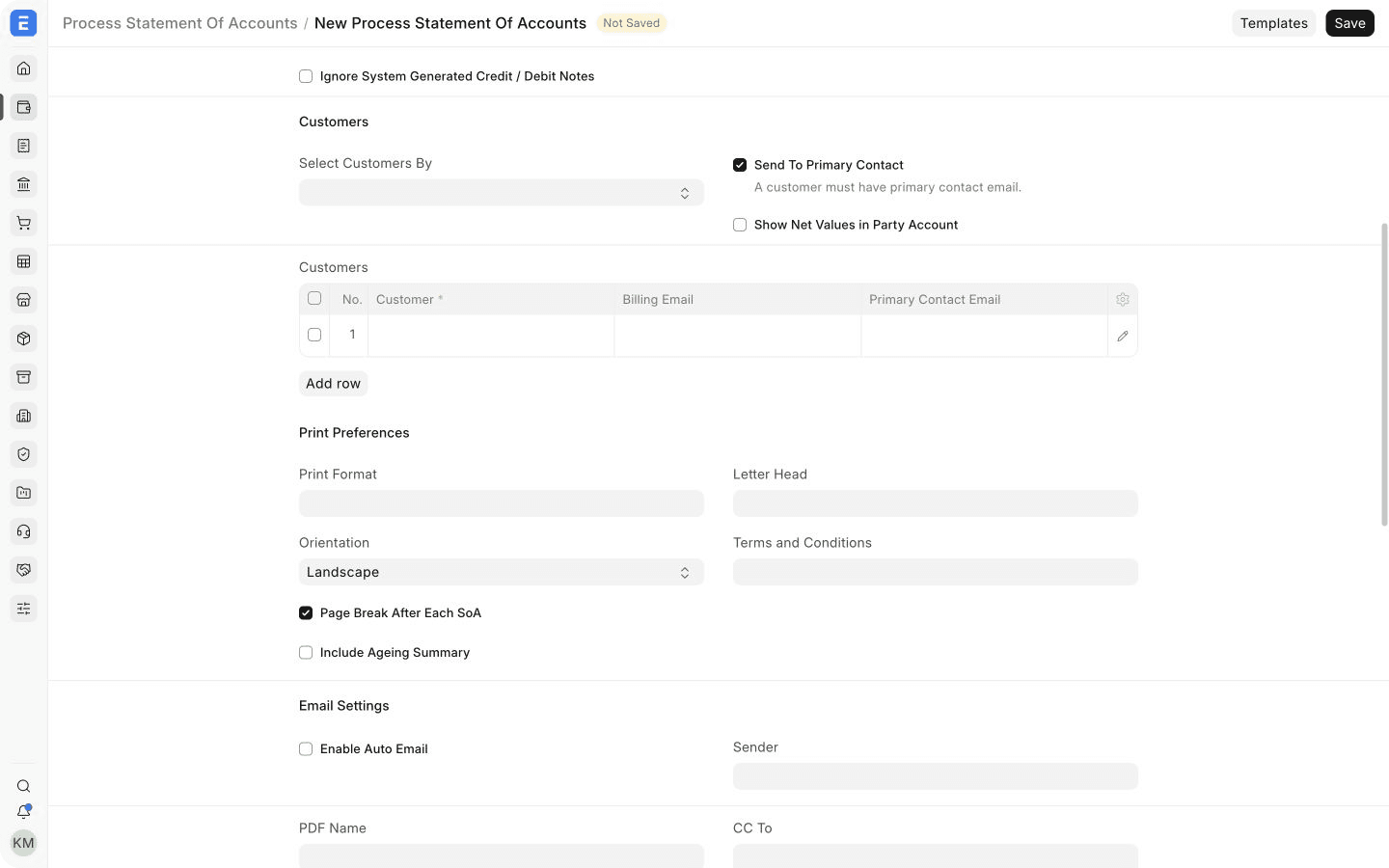
Thêm từng khách hàng, hoặc dùng Chọn khách hàng theo (Select Customers By) để lấy khách hàng theo nhóm khách hàng, khu vực (Territory), đối tác bán hàng (Sales Partner) hoặc nhân viên bán hàng (Sales Person). Bảng khách hàng hiện email nhận hóa đơn và email chính mà ERPNext sẽ dùng.
Nếu không thêm được một khách hàng, kiểm tra liên hệ gắn với khách hàng đó. Bắt buộc phải có email nhận hóa đơn. Khi bật Gửi cho liên hệ chính, bắt buộc có thêm email chính.
Cấu hình file PDF và email
| Thiết lập | Công dụng |
|---|---|
| Hướng trang (Orientation) | Chọn khổ ngang (Landscape) cho sổ cái nhiều cột, khổ dọc (Portrait) cho sao kê ngắn |
| Kèm tóm tắt tuổi nợ (Include Ageing Summary) | Thêm bảng tuổi nợ phải thu vào sao kê |
| Ngắt trang sau mỗi sao kê (Page Break After Each SoA) | Mỗi khách hàng nằm trên trang riêng |
| Bật gửi email tự động (Enable Auto Email) | Gửi sao kê theo lịch |
| Người gửi (Sender) | Tài khoản email dùng để gửi |
| Tên file PDF (PDF Name) | Tên file khách hàng nhìn thấy |
| Tiêu đề và nội dung (Subject, Body) | Nội dung email; cả hai đều dùng được biến Jinja |
Lưu chứng từ, sau đó:
- Bấm Tải xuống (Download) để xem file PDF gộp trước khi gửi.
- Bấm Gửi email (Send Emails) để gửi ngay cả đợt.
- Với email đặt lịch, tác vụ nền sẽ đưa email vào hàng đợi theo tần suất đã chọn.
Khách hàng nhận được gì
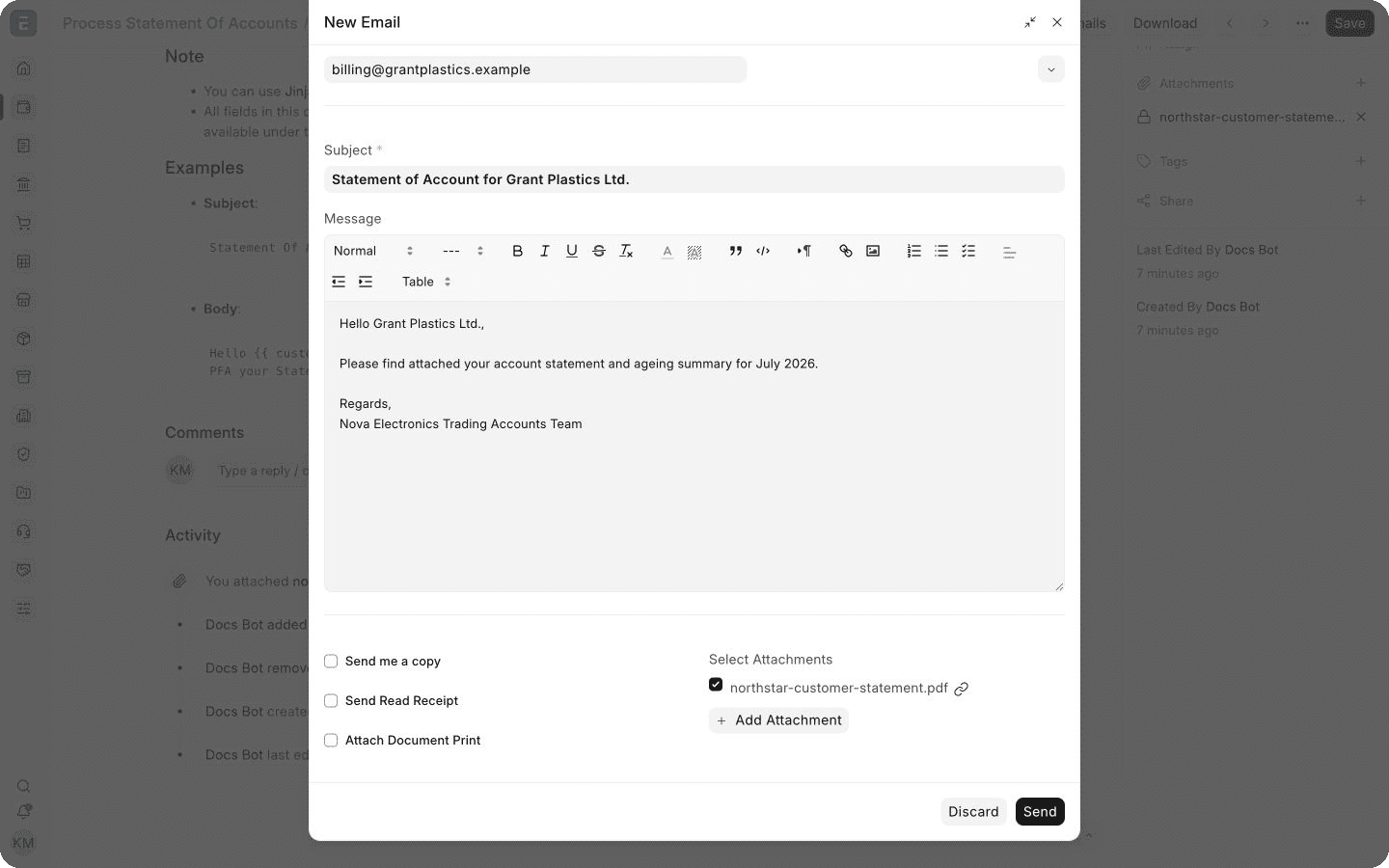
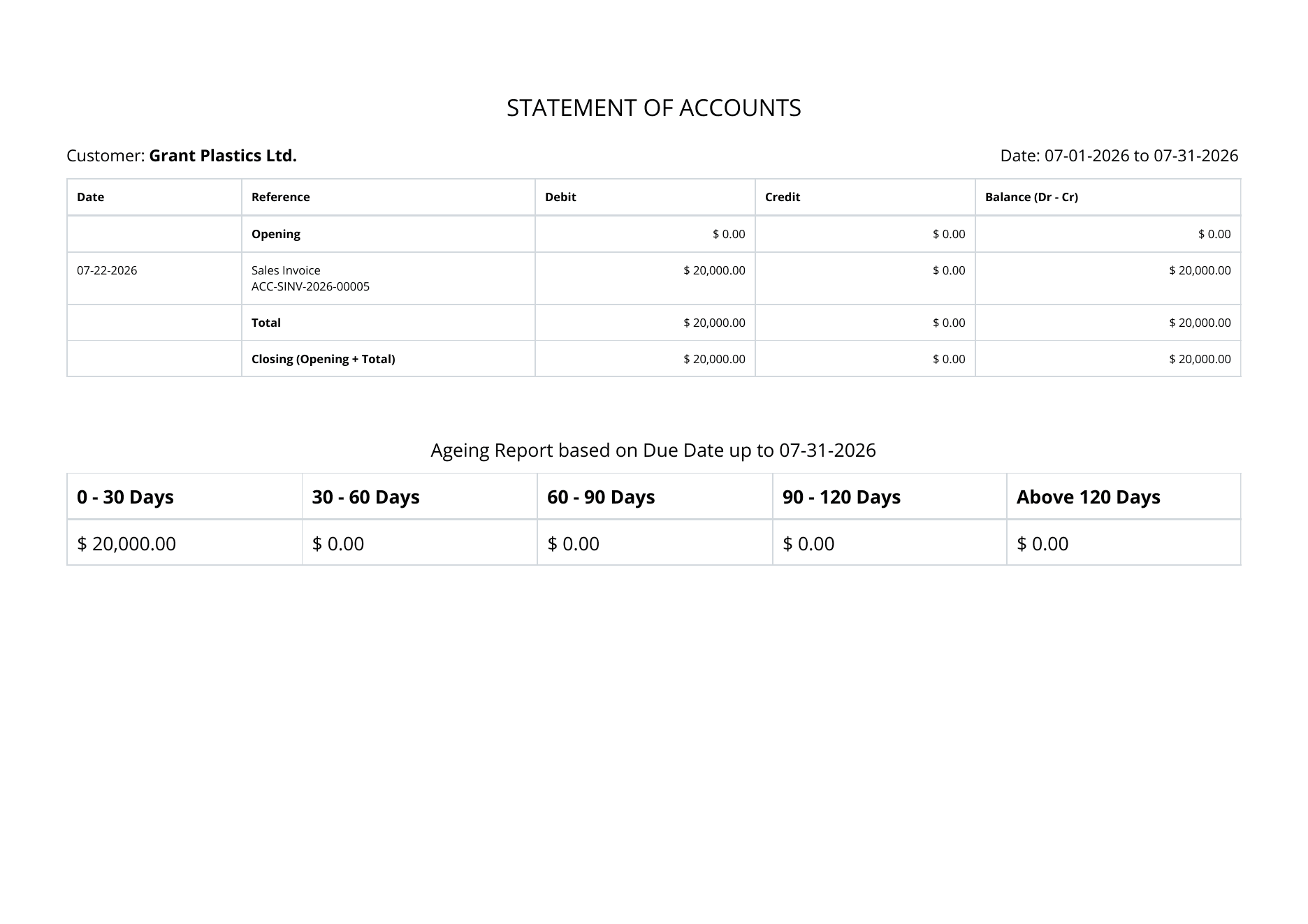
ERPNext tạo một email và một file PDF riêng cho từng khách hàng. File PDF chỉ chứa sổ cái của chính khách hàng đó trong kỳ đã chọn. Nếu bật Kèm tóm tắt tuổi nợ, file PDF còn cho thấy bao nhiêu chưa đến hạn và bao nhiêu nằm ở từng nhóm quá hạn.
Hình dưới là màn hình soạn email có đính kèm sao kê của một khách hàng, chụp từ trang demo. Trên hệ thống thật đã cấu hình tài khoản email gửi đi, Gửi email sẽ đưa thư vào hàng đợi để gửi.
Sao kê đính kèm gồm số dư đầu kỳ, từng hóa đơn hoặc khoản thanh toán trong kỳ, và số dư cuối kỳ. Bảng tóm tắt tuổi nợ chia số còn nợ theo ngày đến hạn, để khách biết khoản nào cần xử lý.
Dùng giá trị động
Có thể cá nhân hóa tiêu đề và nội dung email bằng Jinja. Ví dụ:
Statement of Account for {{ customer.customer_name }}
Hello {{ customer.customer_name }},
Please find your statement from {{ doc.from_date }} to {{ doc.to_date }} attached.
Chạy thử với vài khách hàng trước khi bật gửi email tự động cho toàn bộ.
Xử lý sự cố
Thiếu một khách hàng trong danh sách
Kiểm tra liên hệ nhận hóa đơn của khách hàng và địa chỉ email của liên hệ đó. Xem lại cả bộ lọc nhóm đã dùng để lấy khách hàng.
File PDF trống hoặc thiếu dữ liệu
Kiểm tra các bộ lọc công ty, khoảng ngày, loại tiền và tài khoản. Sao kê chỉ lấy bút toán của chứng từ đã Gửi.
Email không đến
Kiểm tra tài khoản email gửi đi và hàng đợi email (Email Queue). Chỉ Lưu chứng từ thì email đặt lịch chưa được gửi; trình lập lịch nền (scheduler) phải đang chạy.