Nhập danh mục kế toán
Tài liệu ERPNext tiếng Việt: Nhập danh mục kế toán
Nhập danh mục trước, rồi mới nhập giao dịch và số dư đầu kỳ. Với những bản ghi không có công cụ nhập riêng, dùng công cụ Nhập dữ liệu (Data Import) của ERPNext.
Thứ tự nhập
- Các nhóm và bản ghi cha
- Danh mục dùng chung, không gắn với công ty
- Danh mục riêng của từng công ty
- Đối tượng (khách hàng, nhà cung cấp) và địa chỉ
- Mặt hàng và kho
- Ngân hàng, thanh toán, thuế và điều khoản
Ví dụ: nhập nhóm khách hàng và khu vực (Territory) trước khách hàng; nhập nhóm mặt hàng và đơn vị tính (UOM) trước mặt hàng.
Tải mẫu nhập của ERPNext
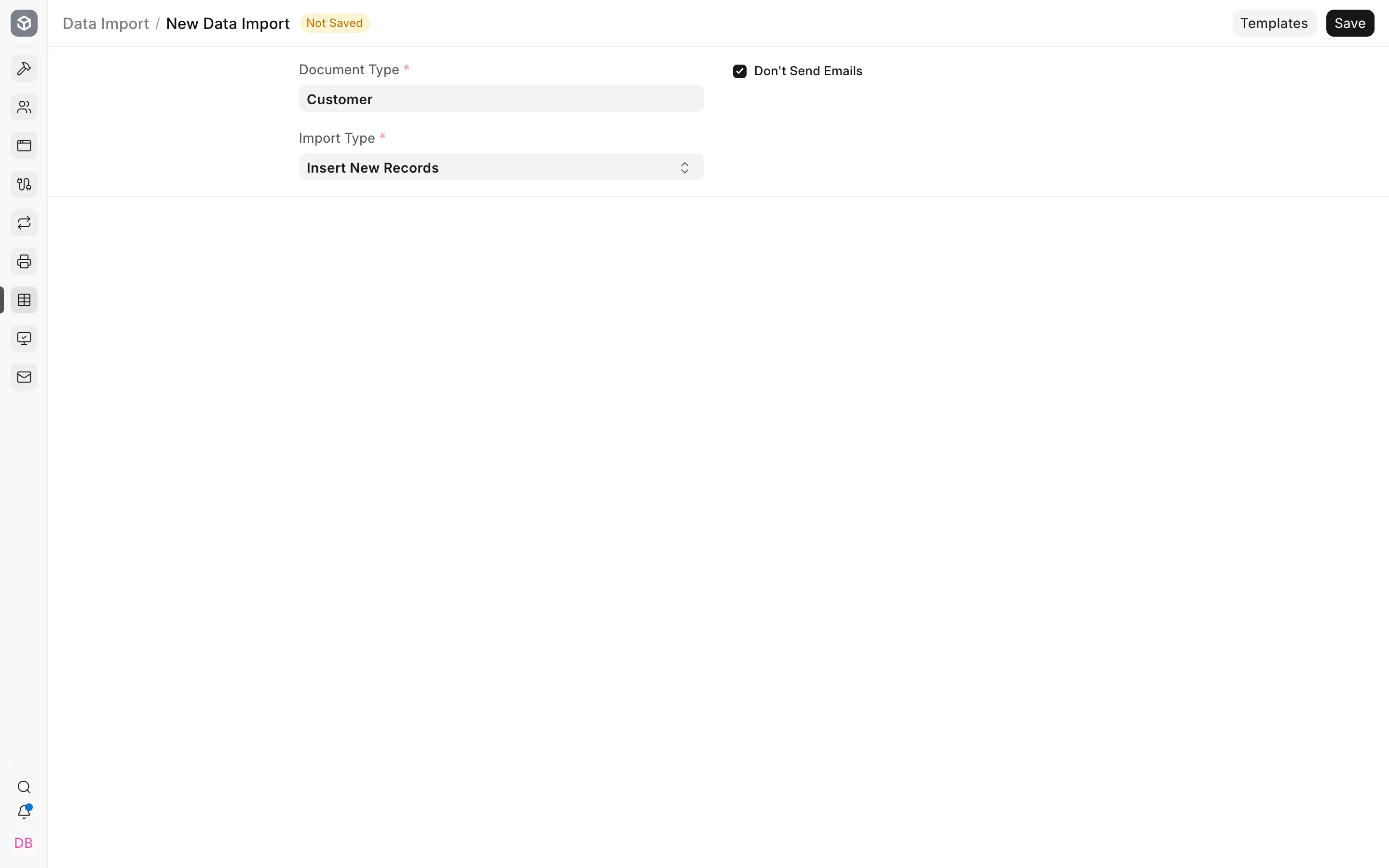
- Vào Trang chủ > Nhập dữ liệu và cài đặt (Data Import and Settings) > Nhập dữ liệu (Import Data).
- Tạo một phiếu Nhập dữ liệu mới.
- Chọn DocType cần nhập.
- Chọn Thêm bản ghi mới (Insert New Records).
- Tải tệp mẫu về.
- Chỉ giữ các cột cần cho bảng ánh xạ đã duyệt.
Đừng tự dựng tệp mẫu theo trí nhớ. Các trường bắt buộc và trường phụ thuộc ở phiên bản hiện tại có thể khác phiên bản cũ.
Điền tệp mẫu
Giữ nguyên tiêu đề cột. Trường liên kết (Link) phải dùng đúng tên bản ghi trên ERPNext.
Với danh mục dạng cây, nhập bản ghi cha trước và đặt đúng ô Là nhóm (Is Group). Với bảng con, làm theo cấu trúc dòng của công cụ nhập, và thử với một bản ghi trước khi nhập cả tệp.
Nhập thử một lô nhỏ
Nhập từ hai đến năm bản ghi tiêu biểu:
- một bản ghi đơn giản;
- một bản ghi có đủ mọi liên kết tùy chọn;
- một bản ghi có bảng con;
- một đối tượng giao dịch bằng ngoại tệ, nếu có;
- một bản ghi đã vô hiệu hóa hoặc chỉ còn giá trị lịch sử.
Mở từng bản ghi vừa nhập và thử dùng nó trên một giao dịch Nháp.
Nhập toàn bộ
- Tải lên tệp đã duyệt.
- Bấm bắt đầu nhập.
- Tải về hoặc sao chép nhật ký lỗi.
- Sửa trên tệp làm việc gốc, không chỉ sửa dòng lỗi trên ERPNext.
- Nhập lại các bản ghi bị từ chối.
- Ghi số bản ghi đã nhập và bị từ chối vào bảng kiểm soát.
Địa chỉ và liên hệ
Chỉ nhập Địa chỉ (Address) và Liên hệ (Contact) sau khi đã có đối tượng. Điền bảng con Liên kết (Links) để mỗi bản ghi gắn với đúng khách hàng, nhà cung cấp hoặc đối tượng khác.
Với địa chỉ, liên hệ chính, đánh dấu đúng các ô địa chỉ xuất hóa đơn, địa chỉ giao hàng hoặc liên hệ chính, rồi mở đối tượng kiểm tra giá trị mặc định hiện đúng.
Mặt hàng và mặc định kế toán
Với mặt hàng, kiểm tra:
- Theo dõi tồn kho (Maintain Stock);
- đơn vị tính kho;
- nhóm mặt hàng;
- kho mặc định;
- tài khoản doanh thu và chi phí;
- trung tâm chi phí;
- mẫu thuế;
- phương pháp tính giá trị tồn kho (Valuation Method) nếu có liên quan.
Nhập thành công không có nghĩa là mặc định kế toán đã đúng.
Sửa danh mục đã nhập
Dùng Cập nhật bản ghi đã có (Update Existing Records) cho các chỉnh sửa đã duyệt. Đừng tạo bản ghi thứ hai chỉ vì bản đầu sai chính tả. Nếu bản ghi trùng đã được dùng trong giao dịch, hãy đổi tên hoặc gộp bằng chức năng ERPNext hỗ trợ.
Danh sách kiểm tra
- số bản ghi nguồn bằng số đã nhập cộng số bị từ chối;
- không có bản ghi trùng ngoài dự kiến;
- cây cha con đúng;
- mặc định của đối tượng và mặt hàng đúng;
- địa chỉ và liên hệ đã gắn với đối tượng;
- bản ghi đã vô hiệu hóa vẫn ở trạng thái vô hiệu hóa;
- giao dịch Nháp về bán hàng, mua hàng, thanh toán và kho lấy đúng giá trị mong đợi.