Yêu cầu thanh toán
Tài liệu ERPNext tiếng Việt: Yêu cầu thanh toán
Yêu cầu thanh toán (Payment Request) ghi lại một khoản tiền cụ thể cần được thanh toán. Đây là lời đề nghị hoặc chỉ thị trả tiền, không phải bằng chứng tiền đã chuyển. Vì vậy, tạo yêu cầu thanh toán không ghi gì vào sổ cái.
Với khách hàng, tạo yêu cầu thanh toán chiều thu (Inward) từ đơn bán hàng hoặc hóa đơn bán hàng đã Gửi. Nếu đã cấu hình tài khoản cổng thanh toán (Payment Gateway Account), ERPNext có thể gửi email yêu cầu kèm liên kết thanh toán trực tuyến. Nếu không, bạn dùng yêu cầu này để gửi hướng dẫn chuyển khoản.
Với nhà cung cấp, yêu cầu thanh toán chiều chi (Outward) là chỉ thị nội bộ rằng một đơn mua hàng hoặc hóa đơn mua hàng đã duyệt cần được trả. Sau đó, bộ phận tài chính gom các yêu cầu đã duyệt vào một lệnh chi.
Dùng yêu cầu thanh toán khi cần đề nghị khách trả tiền, gửi liên kết thanh toán, yêu cầu tiền ứng trước, hoặc thêm một bước duyệt trước khi trả nhà cung cấp. Nếu tiền đã thu hoặc đã chi và bạn chỉ cần ghi nhận, hãy tạo thẳng phiếu thu/chi (Payment Entry).
Trước khi bắt đầu
Kiểm tra lại:
- công ty và loại tiền;
- tài khoản phải thu hoặc phải trả;
- tài khoản ngân hàng hoặc tiền mặt.
Chỉ dùng chứng từ gốc đã Gửi. Chuẩn bị sẵn mã tham chiếu ngân hàng hoặc giấy báo chuyển tiền.
Tạo yêu cầu thanh toán cho khách hàng
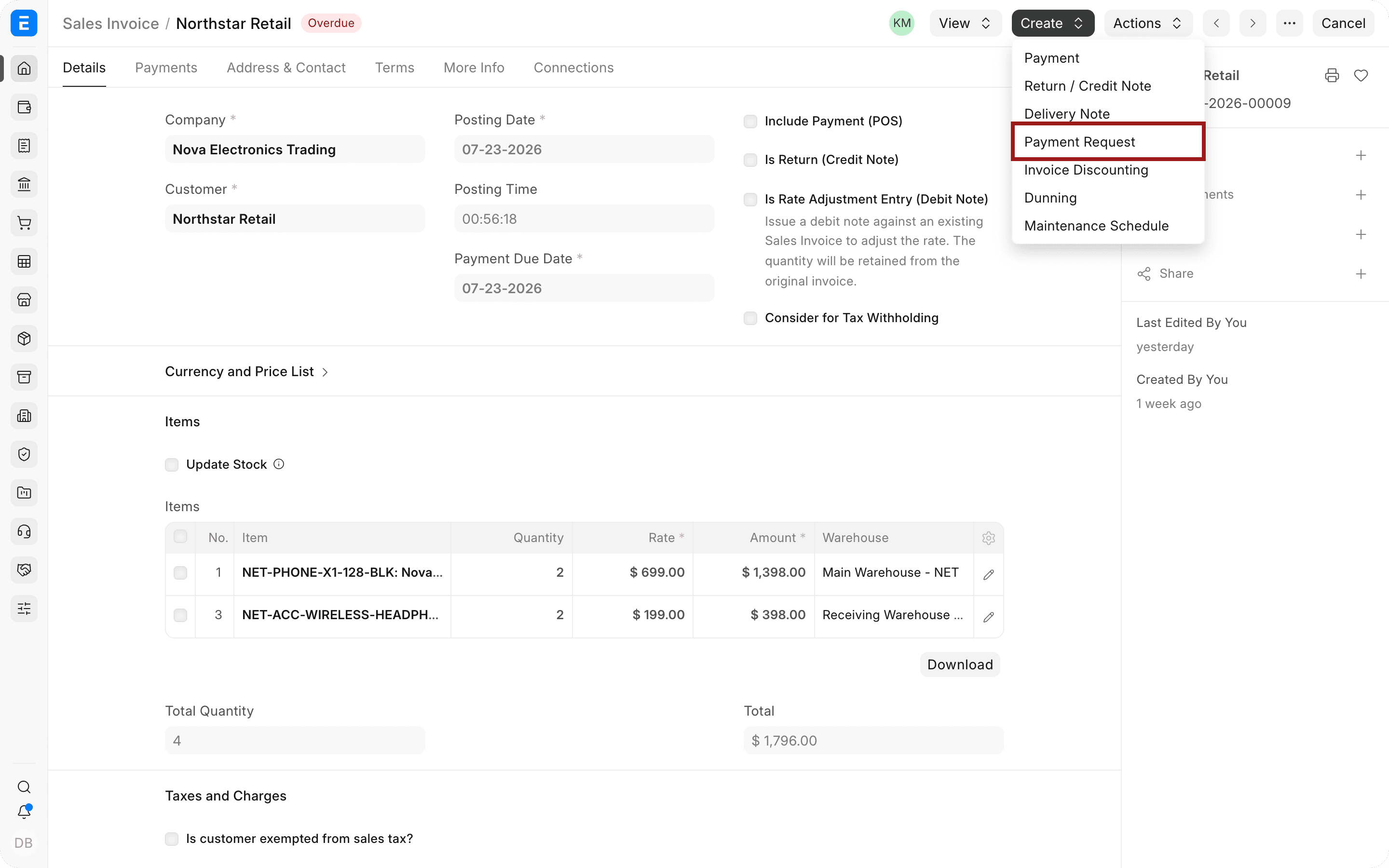
- Mở đơn bán hàng hoặc hóa đơn bán hàng đã Gửi.
- Chọn Tạo > Yêu cầu thanh toán (Create > Payment Request).
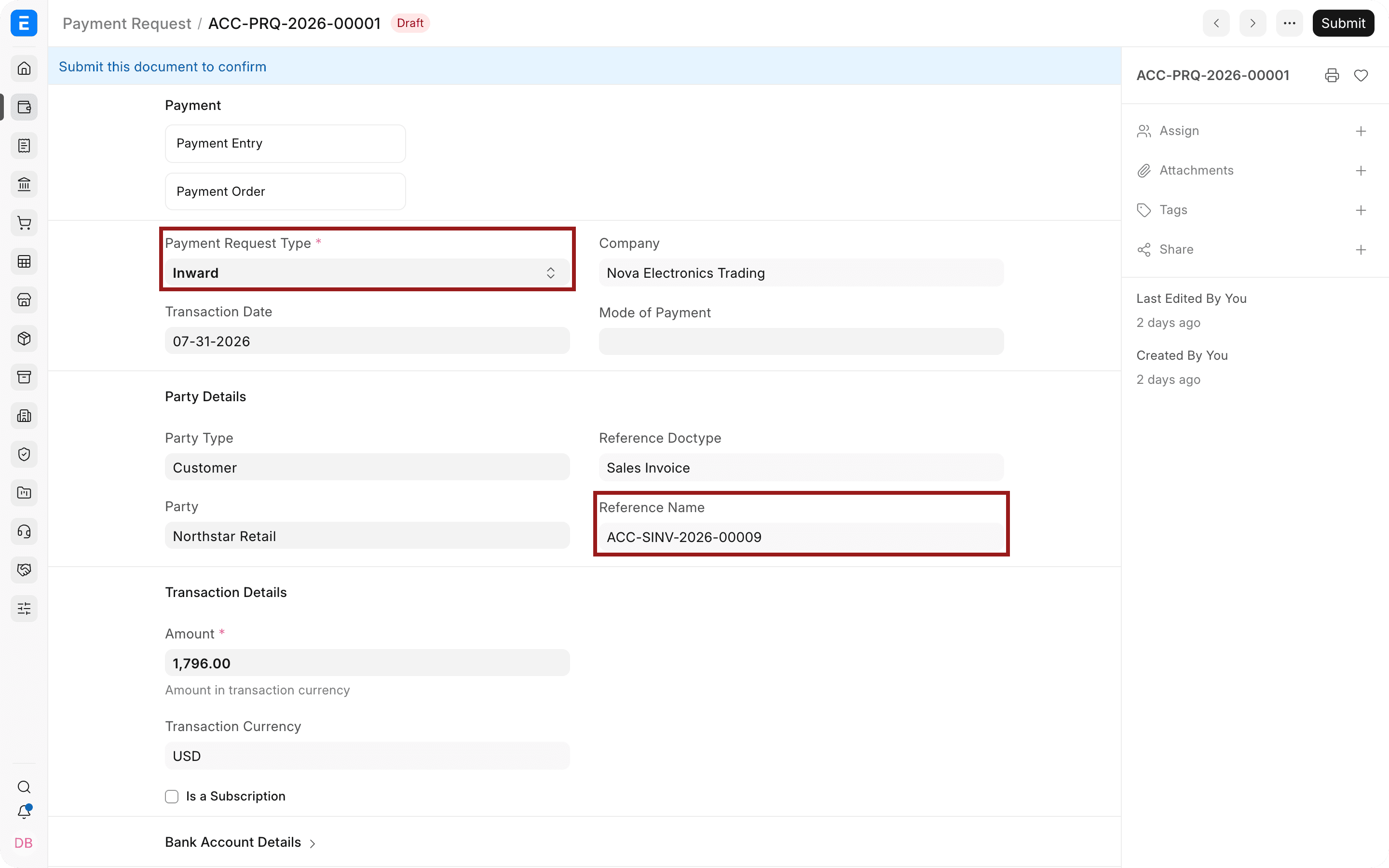
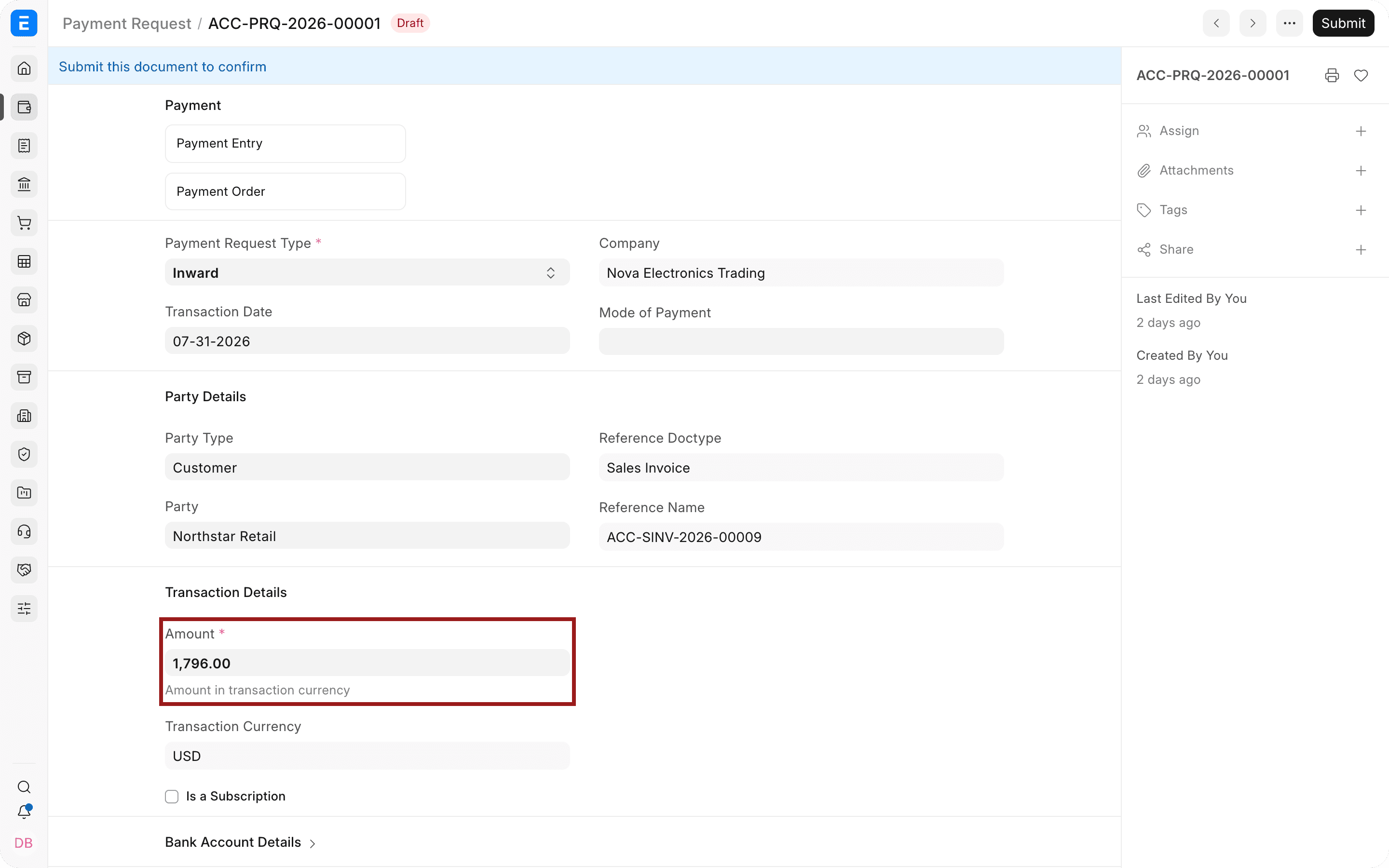
- Kiểm tra số tiền, loại tiền, người nhận và chứng từ tham chiếu.
- Nếu thu tiền trực tuyến, chọn tài khoản cổng thanh toán.
- Lưu và gửi yêu cầu.
- Theo dõi trạng thái. Chỉ coi chứng từ gốc là đã thanh toán sau khi đã kiểm tra khoản thanh toán thực tế.
Tạo yêu cầu thanh toán cho nhà cung cấp
- Mở đơn mua hàng hoặc hóa đơn mua hàng đã Gửi cần thanh toán.
- Tạo yêu cầu thanh toán chiều chi.
- Kiểm tra nhà cung cấp, số tiền, thông tin ngân hàng của công ty và chứng từ tham chiếu.
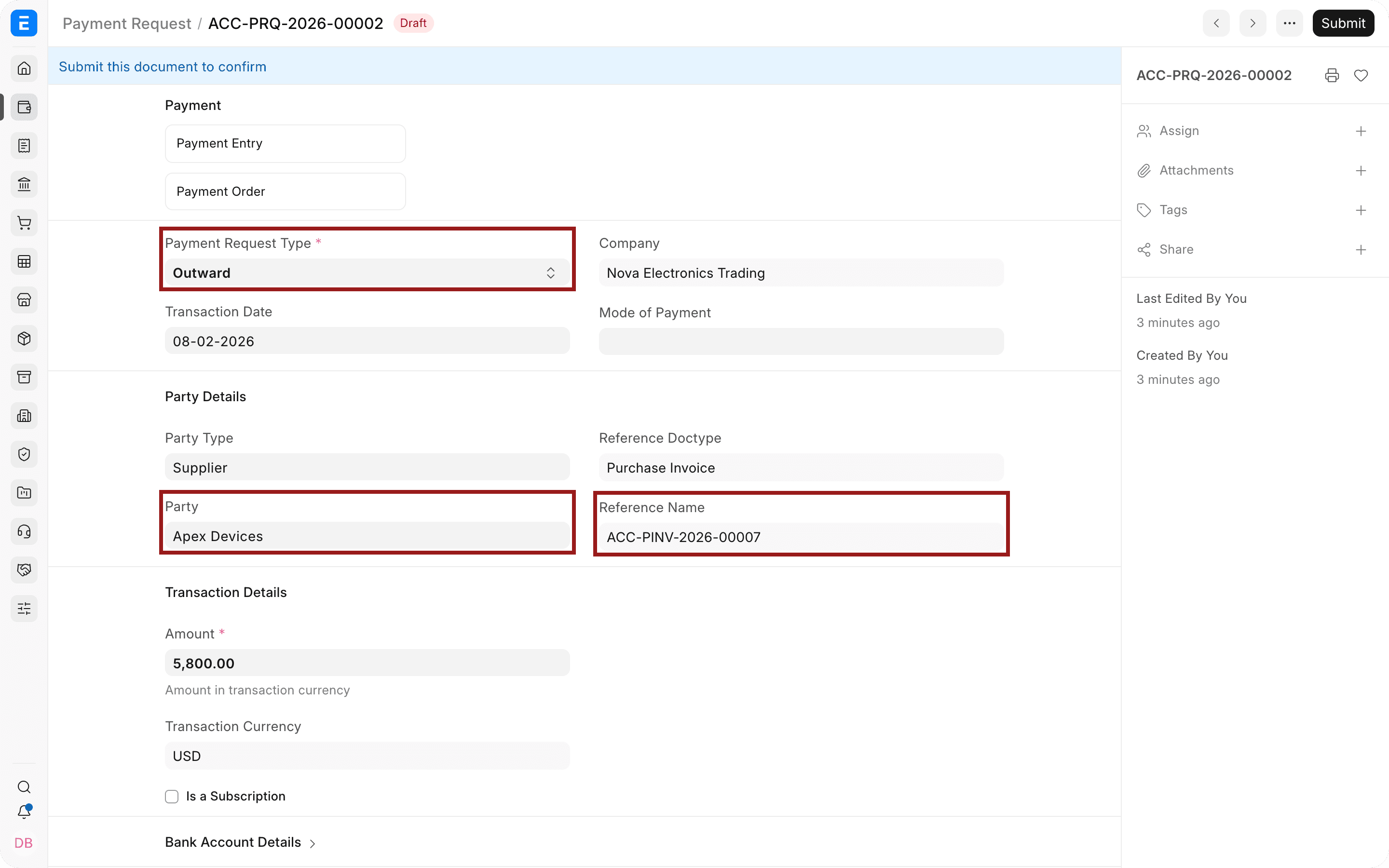
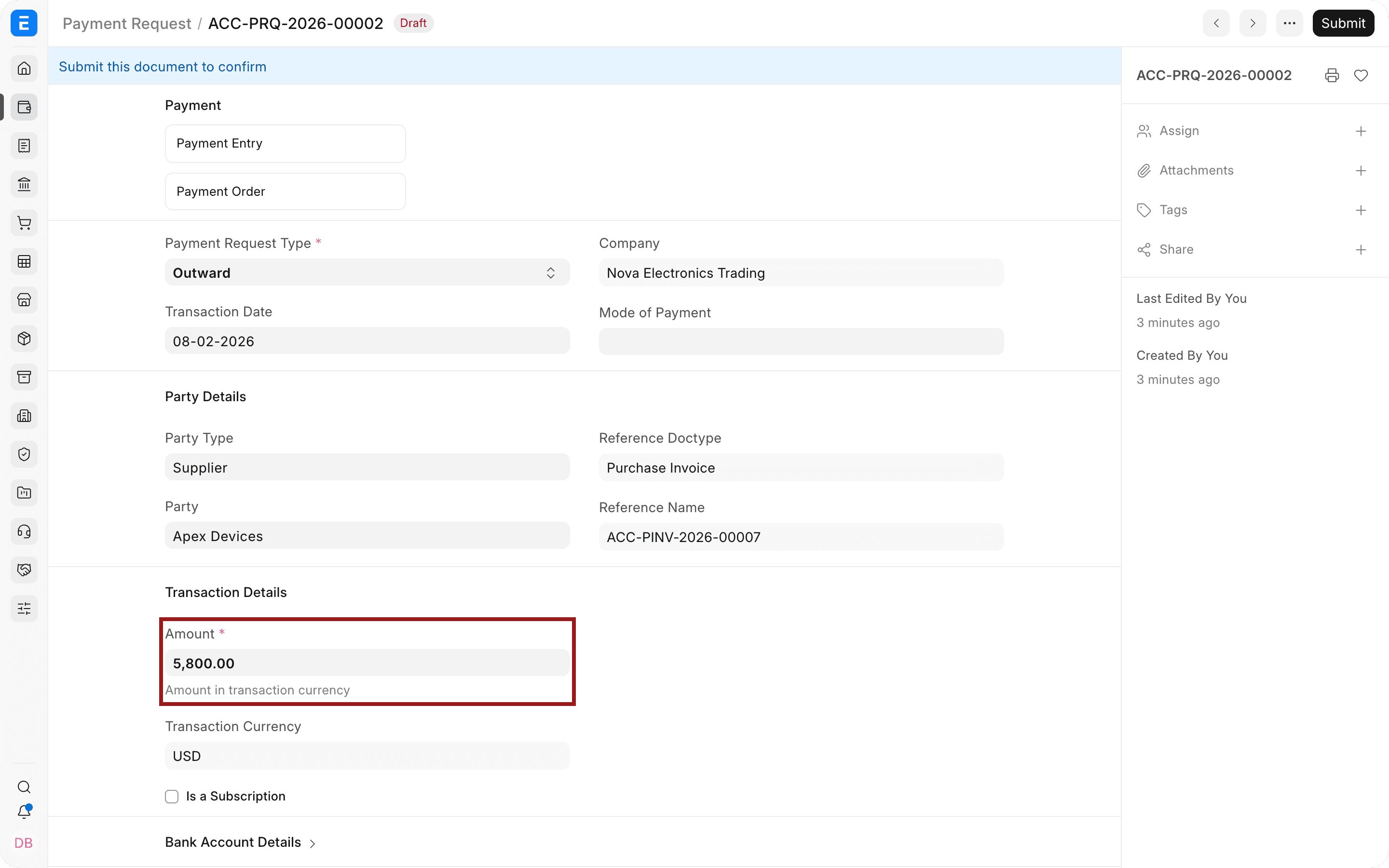
- Gửi yêu cầu theo quy trình phê duyệt của doanh nghiệp.
- Đưa yêu cầu đã duyệt vào lệnh chi, hoặc xử lý thanh toán theo quy trình kế toán được hỗ trợ.
Các trường quan trọng
| Trường | Ý nghĩa |
|---|---|
| Loại yêu cầu thanh toán (Payment Request Type) | Chiều thu (Inward) cho khoản thu từ khách hàng, chiều chi (Outward) cho các luồng chi được hỗ trợ. |
| Chứng từ tham chiếu (Reference Document) | Đơn bán hàng, hóa đơn bán hàng hoặc chứng từ gốc khác được hỗ trợ. |
| Tổng cộng (Grand Total) | Số tiền yêu cầu thanh toán. |
| Loại tiền (Currency) | Loại tiền hiển thị cho người trả. |
| Tài khoản cổng thanh toán (Payment Gateway Account) | Cổng thanh toán và tài khoản nhận tiền khi thu trực tuyến. |
| Trạng thái (Status) | Theo dõi yêu cầu đang ở bước khởi tạo, đã yêu cầu hay đã thanh toán. |
Điều gì xảy ra sau khi Gửi
Gửi yêu cầu thanh toán chỉ ghi nhận và chuyển yêu cầu đi. Bản thân nó không tất toán hóa đơn và không ghi giao dịch ngân hàng.
- Yêu cầu cho khách hàng: phát sinh bút toán khi cổng thanh toán hoàn tất giao dịch hoặc khi bạn ghi phiếu thu.
- Yêu cầu cho nhà cung cấp: chỉ phát sinh bút toán khi khoản chi đã duyệt được xử lý qua chứng từ kế toán tương ứng.
Xử lý sự cố
Email người nhận bị trống hoặc sai
Kiểm tra liên hệ (Contact) gắn với khách hàng và email của liên hệ đó. Chọn hoặc sửa ô Gửi email tới (Email To) trước khi gửi. Nếu nhà cung cấp dịch vụ thanh toán chỉ nhận một email người trả, chỉ nhập một địa chỉ hợp lệ.
Gửi yêu cầu bị quá thời gian chờ
Kiểm tra riêng tài khoản email (Email Account) gửi đi. Sai máy chủ SMTP, cổng, SSL hoặc STARTTLS có thể làm yêu cầu như bị treo trong lúc ERPNext cố gửi thư. Xem Hàng đợi email (Email Queue) và Nhật ký lỗi (Error Log) trước khi gửi lại.
Khách đã trả tiền nhưng yêu cầu vẫn ở trạng thái Đã khởi tạo (Initiated)
Trước hết, kiểm tra giao dịch tại nhà cung cấp dịch vụ thanh toán. Sau đó kiểm tra tài khoản cổng thanh toán, cấu hình webhook hoặc callback, URL trang web và Nhật ký lỗi. Không tự đánh dấu yêu cầu là đã thanh toán khi chưa xác minh tiền đã về và bút toán đã được ghi.
Liên kết thanh toán không mở được hoặc dùng sai cổng
Kiểm tra tài khoản cổng thanh toán đã chọn:
- đang bật;
- thuộc đúng công ty;
- hỗ trợ loại tiền của giao dịch;
- có thông tin đăng nhập hợp lệ.
Sửa cấu hình xong thì tạo yêu cầu mới, đừng sửa liên kết đã gửi cho khách.
Câu hỏi thường gặp
Không. Yêu cầu thanh toán chỉ ghi nhận và chuyển yêu cầu. Sổ cái chỉ thay đổi khi khoản thanh toán thành công được ghi qua phiếu thu/chi hoặc giao dịch của cổng thanh toán.
Có, nếu quy trình của chứng từ gốc và cổng thanh toán hỗ trợ. Sau đó kiểm tra lại số còn nợ, và tránh để nhiều yêu cầu đang hiệu lực cùng đòi một phần tiền.
Nội dung thư lấy từ yêu cầu thanh toán và cấu hình cổng thanh toán trong phiên bản bạn dùng. Xem lại tiêu đề, nội dung, người nhận và mẫu in trước khi gửi. Nếu nội dung chuẩn chưa đủ, dùng mẫu được hỗ trợ hoặc tùy chỉnh có kiểm soát.
Có, để ghi lại một yêu cầu thanh toán thông thường, nhưng hệ thống sẽ không tự thu tiền. Gửi hướng dẫn thanh toán cho khách, sau đó ghi nhận tiền về bằng phiếu thu và đối chiếu với chứng từ gốc.
Trước tiên, kiểm tra yêu cầu gốc hoặc giao dịch tại nhà cung cấp dịch vụ thanh toán đã thành công chưa. Nếu chưa, sửa cấu hình rồi tạo hoặc gửi lại một yêu cầu hợp lệ. Tránh để nhiều liên kết cùng hiệu lực, khách có thể trả cùng một khoản hai lần.