Thiết lập quy tắc giá Mua 1 tặng 1
Tài liệu ERPNext tiếng Việt: Thiết lập quy tắc giá Mua 1 tặng 1
Dùng Quy tắc giá (Pricing Rule) kiểu Chiết khấu sản phẩm (Product Discount) để tự thêm một mặt hàng tặng khi giao dịch đáp ứng điều kiện mua. Mặt hàng tặng có thể là chính mặt hàng đã mua hoặc một mặt hàng khuyến mãi khác.
Trước khi bắt đầu
Tạo hoặc kiểm tra:
- Mặt hàng đủ điều kiện và mặt hàng tặng.
- Giá mặt hàng (Item Price) bán ra.
- Đủ tồn kho cho mặt hàng tặng, nếu mặt hàng đó quản lý tồn kho.
- Khách hàng, nhóm khách hàng, khu vực (Territory) hoặc chiến dịch đủ điều kiện, nếu ưu đãi bị giới hạn.
Hãy thử quy tắc trên một giao dịch demo trước khi bật cho người dùng. Quy tắc Chiết khấu sản phẩm có thể thêm lại dòng tặng nếu người dùng xóa đi khi điều kiện vẫn còn thỏa.
Tạo quy tắc Mua 1 tặng 1
- Mở danh sách Quy tắc giá và chọn Thêm Quy tắc giá (Add Pricing Rule).
- Nhập tiêu đề rõ ràng, ví dụ Mua ốp AeroBook, tặng thêm một chiếc.
- Đặt Áp dụng trên (Apply On) là Mã mặt hàng (Item Code) và thêm mặt hàng đủ điều kiện.
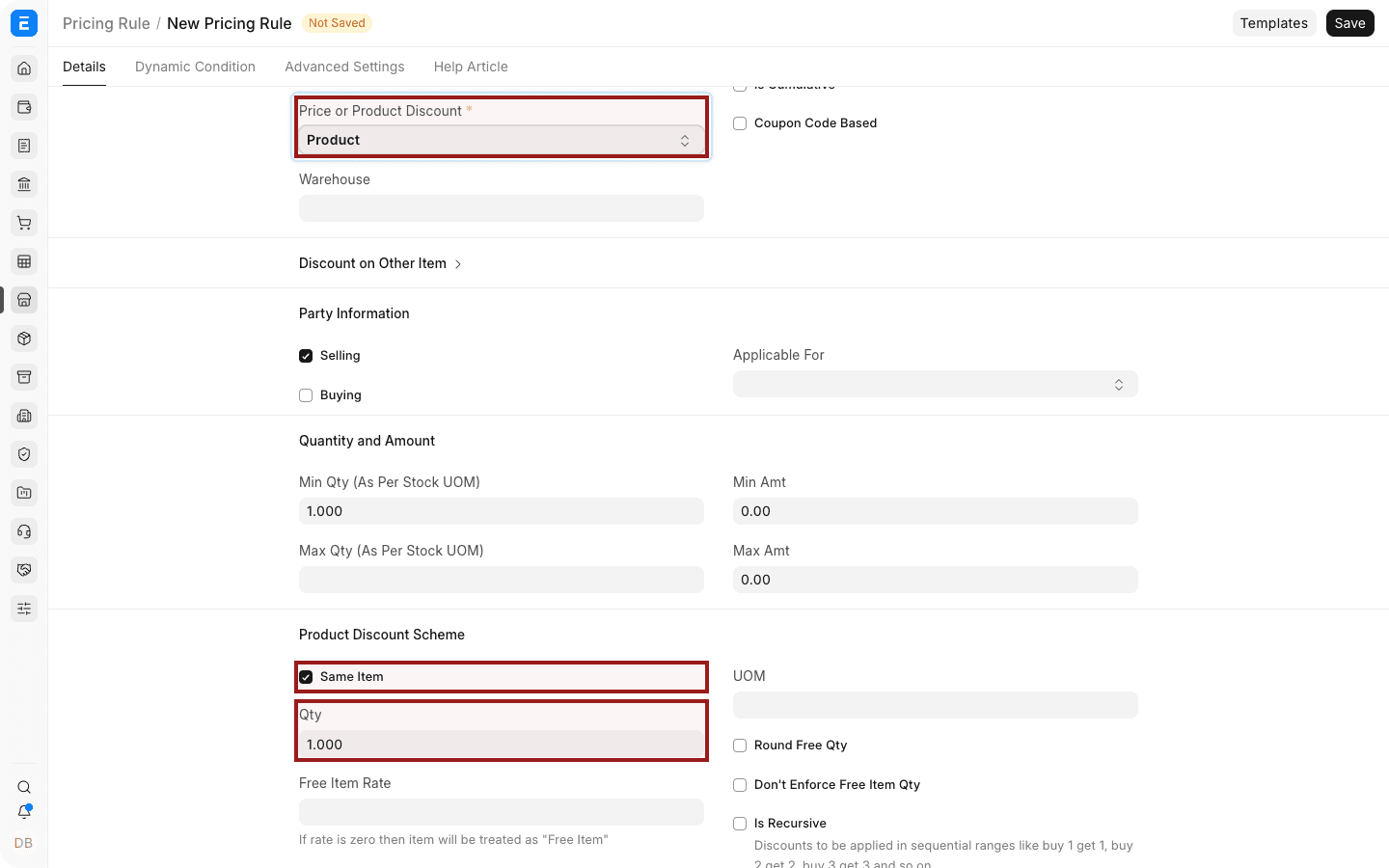
- Đặt Giá hay chiết khấu sản phẩm (Price or Product Discount) là Chiết khấu sản phẩm (Product).
- Đặt số lượng tối thiểu là 1.
- Trong mục Chiết khấu sản phẩm:
- Bật Cùng mặt hàng (Same Item) nếu mặt hàng được tặng chính là mặt hàng đã mua.
- Nếu không, chọn mặt hàng tặng.
- Đặt Số lượng tặng (Qty) là 1.
- Cấu hình phạm vi áp dụng cho Bán hàng hoặc Mua hàng, điều kiện đối tượng, thời hạn và mức ưu tiên.
- Lưu và bật quy tắc.
Thử ưu đãi
- Tạo Báo giá hoặc Đơn bán hàng mới.
- Chọn khách hàng đủ điều kiện và thêm mặt hàng đủ điều kiện.
- Nhập số lượng tối thiểu để đủ điều kiện.
- Lưu, hoặc chọn Áp dụng quy tắc giá (Apply Pricing Rule) nếu biểu mẫu yêu cầu.
- Kiểm tra ERPNext đã thêm dòng tặng với đơn giá bằng 0.
Chấm tròn trước mã mặt hàng cho biết nhanh tình trạng tồn kho: xanh là còn hàng, đỏ là hết hàng.
Bấm biểu tượng cây bút được đánh dấu để mở đầy đủ dòng hàng khi cần kiểm tra các trường không hiện trên bảng.
Ưu đãi cùng mặt hàng và khác mặt hàng
| Ưu đãi | Cấu hình |
|---|---|
| Mua một, tặng đúng mặt hàng đó | Bật Cùng mặt hàng và đặt Số lượng tặng |
| Mua một mặt hàng, tặng mặt hàng khác | Tắt Cùng mặt hàng và chọn mặt hàng tặng |
| Mua nhiều cái, tặng một cái | Đặt số lượng tối thiểu đủ điều kiện và Số lượng tặng |
| Áp dụng cho cả nhóm mặt hàng | Áp dụng điều kiện trên Nhóm mặt hàng và thử với từng mặt hàng đủ điều kiện |
Tồn kho và giao hàng
Mặt hàng khuyến mãi có đơn giá bằng 0 vẫn có thể cần tồn kho. Hãy kiểm tra hàng có sẵn trước khi triển khai ưu đãi, và đưa dòng tặng vào các Phiếu xuất kho và các bước cập nhật kho phía sau.
Nếu không đủ tồn kho nên không Gửi được chứng từ, hãy bổ sung hàng hoặc đổi ưu đãi. Đừng xóa dòng tặng rồi cho rằng Quy tắc giá đã thỏa, vì ERPNext có thể lấy lại dòng đó.
Mức ưu tiên và quy tắc chồng nhau
Xem lại các Quy tắc giá khác, Chương trình khuyến mãi và Mã giảm giá có thể cùng khớp với giao dịch. Đặt thời hạn hiệu lực và mức ưu tiên rõ ràng, rồi thử xem các ưu đãi nên cộng gộp hay loại trừ nhau.
Xử lý sự cố
| Vấn đề | Cần kiểm tra |
|---|---|
| Dòng tặng không được thêm | Kiểm tra quy tắc đã bật và mọi điều kiện về mặt hàng, đối tượng, số lượng, ngày và loại giao dịch đều khớp |
| Dòng tặng quay lại sau khi xóa | Điều kiện đủ điều kiện vẫn còn thỏa; hãy đổi giao dịch hoặc tắt quy tắc |
| Báo thiếu tồn kho khi Gửi | Kiểm tra tồn kho của mặt hàng tặng ở kho đã chọn |
| Áp dụng nhiều hơn một khuyến mãi | Xem lại các quy tắc chồng nhau và mức ưu tiên |
| Tặng sai mặt hàng | Xem lại Cùng mặt hàng và mặt hàng tặng đã chọn |
Câu hỏi thường gặp
Được. Tắt Cùng mặt hàng và chọn mặt hàng khuyến mãi.
Được. Đặt số lượng tối thiểu đủ điều kiện là 2 và Số lượng tặng là 1.
Có, khi chứng từ được tạo từ đơn có chứa dòng khuyến mãi.
Dòng tặng của Chiết khấu sản phẩm được thiết kế với đơn giá khuyến mãi bằng 0. Muốn giảm giá còn một mức khác 0, hãy dùng quy tắc Chiết khấu giá (Price Discount).