Ghi sổ lại bút toán kế toán
Tài liệu ERPNext tiếng Việt: Ghi sổ lại bút toán kế toán
Nova Industries sửa một trường kế toán được hỗ trợ trên giao dịch đã Gửi, nhưng báo cáo vẫn phản ánh giá trị sổ cái cũ. Chứng từ nghiệp vụ hiện đã đúng, song cần tạo lại các bút toán sổ cái để báo cáo khớp với chứng từ.
Ghi sổ lại bút toán kế toán (Repost Accounting Ledger) tạo lại các bút toán sổ cái cho những giao dịch đã Gửi được chọn. Đây là công cụ khắc phục lỗi dành cho quản trị viên, không phải cách thay đổi bản chất thương mại của giao dịch.
Chỉ dùng công cụ cho các chỉnh sửa được hỗ trợ hoặc việc khắc phục lỗi hệ thống, rồi kiểm tra chứng từ và báo cáo kế toán bị ảnh hưởng trước khi coi vấn đề đã được giải quyết.
Trước khi bắt đầu
Kiểm tra các điều sau:
- Bạn có vai trò Quản lý hệ thống (System Manager). Các vai trò kế toán thông thường không có quyền tạo hoặc Gửi bản ghi quản trị này.
- Giao dịch nguồn đã được Gửi và thuộc công ty bạn sẽ chọn.
- Chứng từ nguồn hiện chứa đúng tài khoản kế toán, chiều phân tích kế toán, số tiền, thuế và thông tin định giá.
- Loại chứng từ nằm trong Các DocType được phép (Allowed DocTypes) tại Cài đặt kế toán.
- Kỳ ghi sổ bị ảnh hưởng đang mở. ERPNext không ghi sổ lại các chứng từ thuộc phạm vi của Phiếu khóa sổ cuối kỳ đã Gửi.
- Bạn có bản sao lưu và kế hoạch kiểm thử trước khi xử lý chỉnh sửa quy mô lớn hoặc có ảnh hưởng trọng yếu đến hệ thống vận hành thực tế.
Chỉ những loại chứng từ đã cấu hình mới được hỗ trợ ghi sổ lại. Các ví dụ phổ biến gồm hóa đơn bán hàng, hóa đơn mua hàng, phiếu thu/chi, bút toán tổng hợp, phiếu nhập kho và đề nghị thanh toán chi phí (Expense Claim).
Cho phép ghi sổ lại một loại chứng từ
Mở Cài đặt kế toán (Accounts Settings) và chọn tab Thanh toán (Payments). Trong phần Ghi sổ lại (Repost), thêm từng loại giao dịch được phép vào Các DocType được phép (Allowed DocTypes), rồi lưu.
Việc thay đổi các trường kế toán được hỗ trợ sau khi Gửi có thể kích hoạt ghi sổ lại đối với các DocType trong danh sách này. Xóa DocType khỏi danh sách nếu tổ chức không muốn các thay đổi sau khi Gửi đó kích hoạt ghi sổ lại.
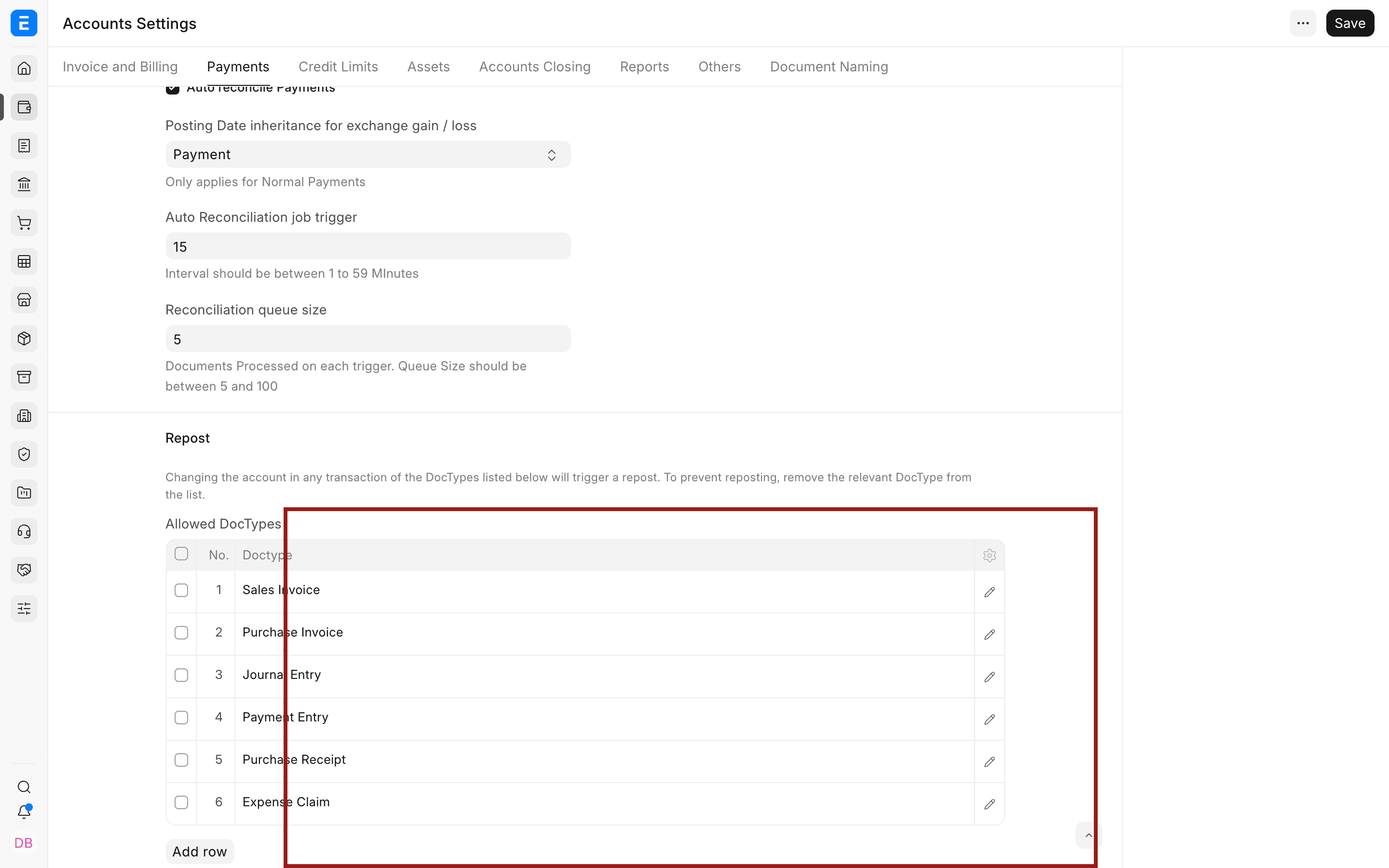
Hãy cân nhắc kỹ danh sách này. Thêm một DocType đồng nghĩa với cho phép quy trình khắc phục lỗi kế toán nhạy cảm; không bắt buộc thêm mọi loại giao dịch kế toán.
Tạo phiếu ghi sổ lại kế toán
Tìm Ghi sổ lại bút toán kế toán (Repost Accounting Ledger) trên thanh tìm kiếm (Awesome Bar). Danh sách hiển thị các phiếu ghi sổ lại ở trạng thái Nháp và đã Gửi.
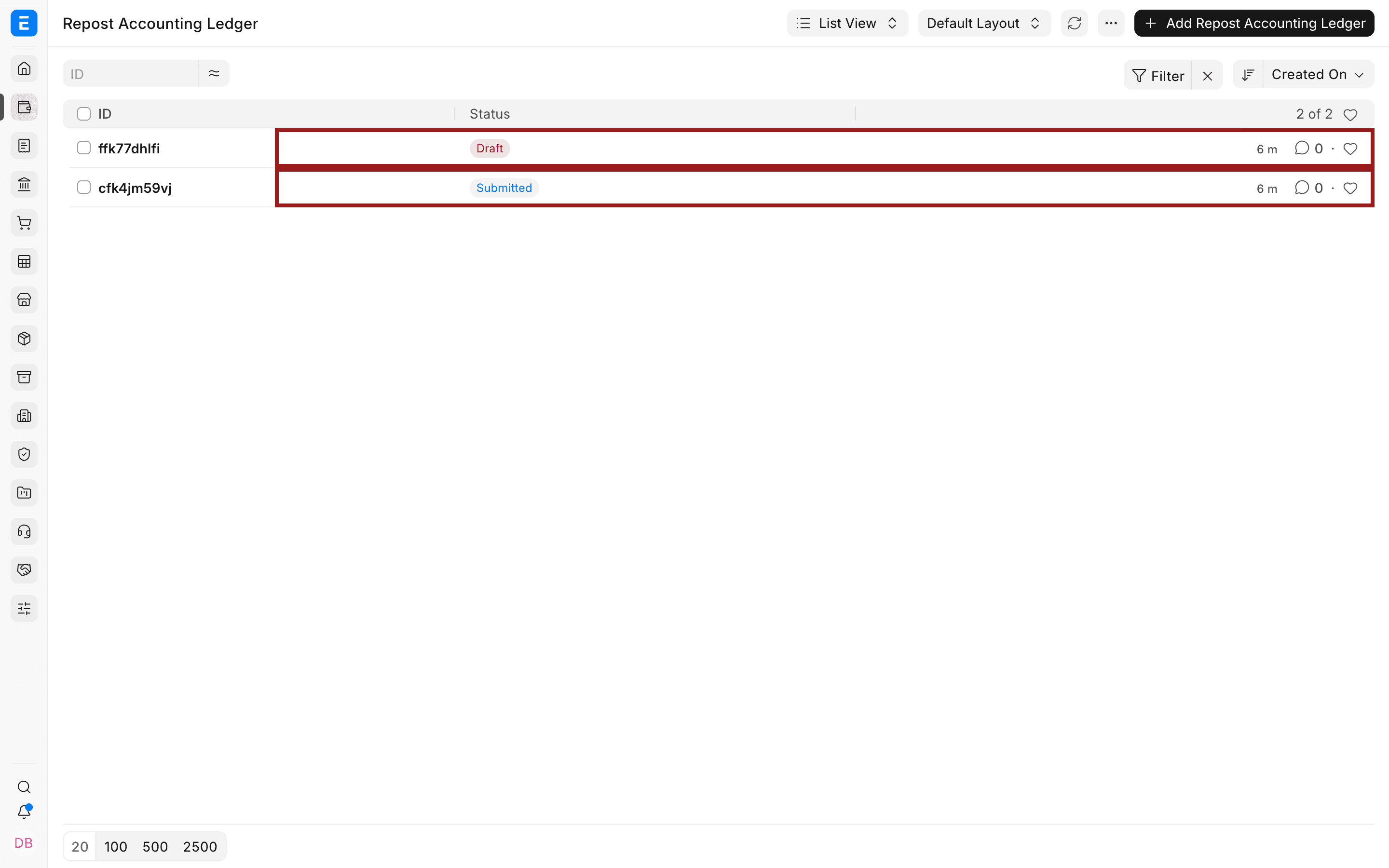
Chọn Thêm phiếu Ghi sổ lại bút toán kế toán (Add Repost Accounting Ledger).
Chọn Công ty (Company) sở hữu các chứng từ nguồn. Không chọn Xóa các bút toán sổ cái đã hủy (Delete Cancelled Ledger Entries) khi ghi sổ lại thông thường.
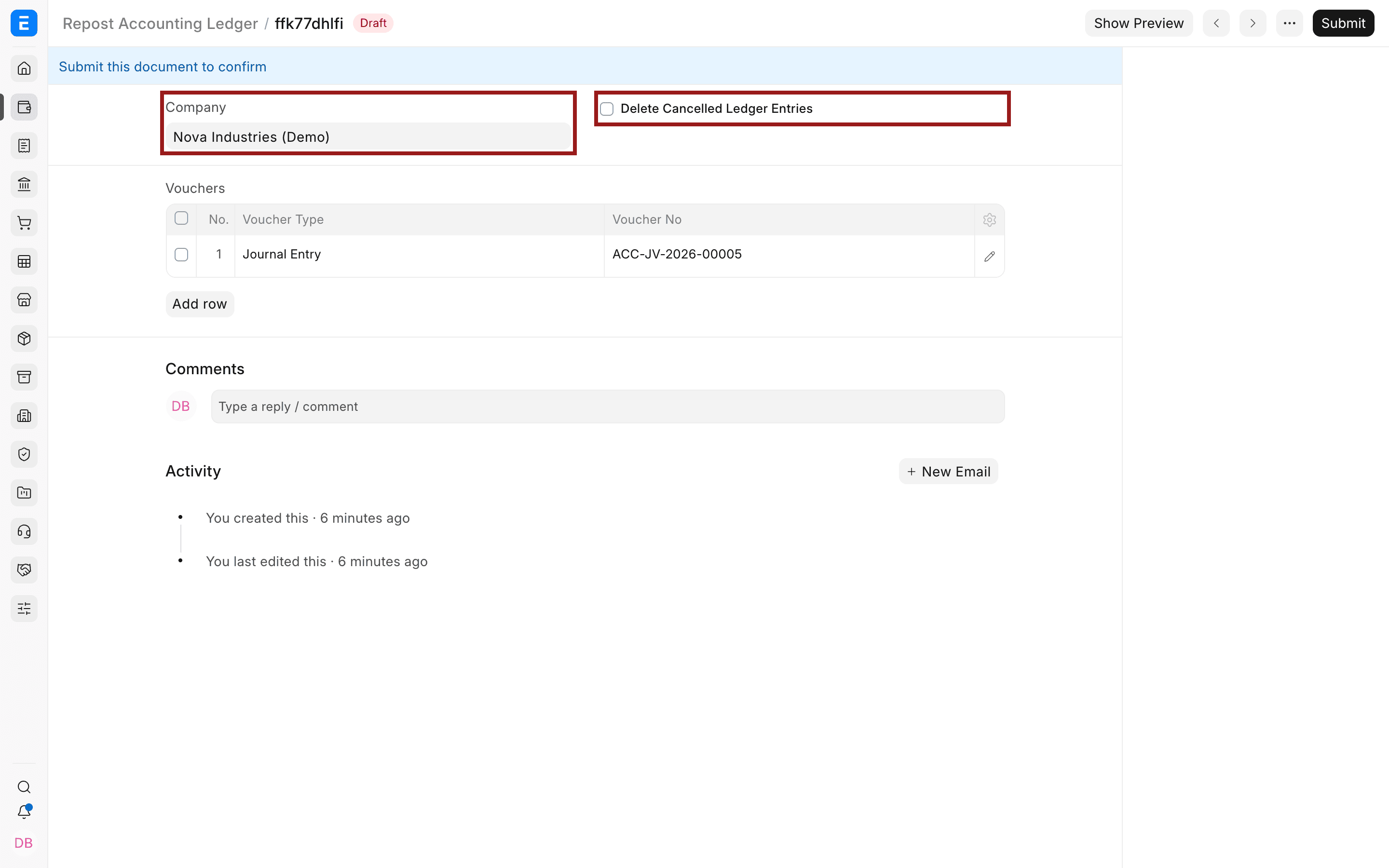
Trong bảng Chứng từ (Vouchers), thêm các chứng từ đã Gửi cần tính lại. Chọn Loại chứng từ (Voucher Type), rồi chọn Số chứng từ (Voucher No) tương ứng. Danh sách chỉ cho chọn các chứng từ đã Gửi thuộc công ty đã chọn.
Chọn biểu tượng bút chì khi cần mở và kiểm tra dòng trong bảng con.
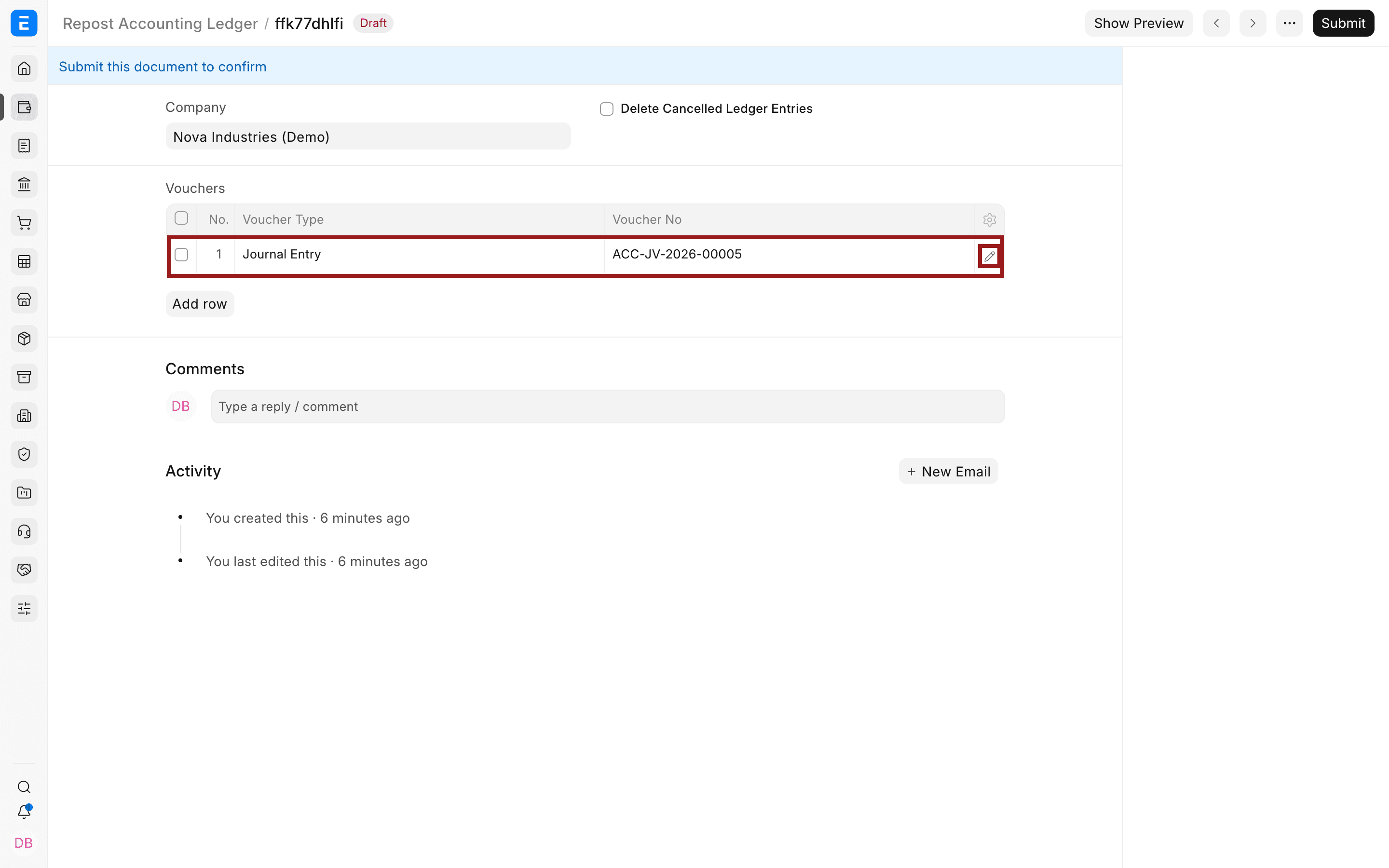
Ví dụ sử dụng bút toán tổng hợp ACC-JV-2026-00005, ghi nhận khoản chuyển 250 USD từ Tài khoản ngân hàng minh họa (Demo Bank Account) sang Tiền mặt (Cash).
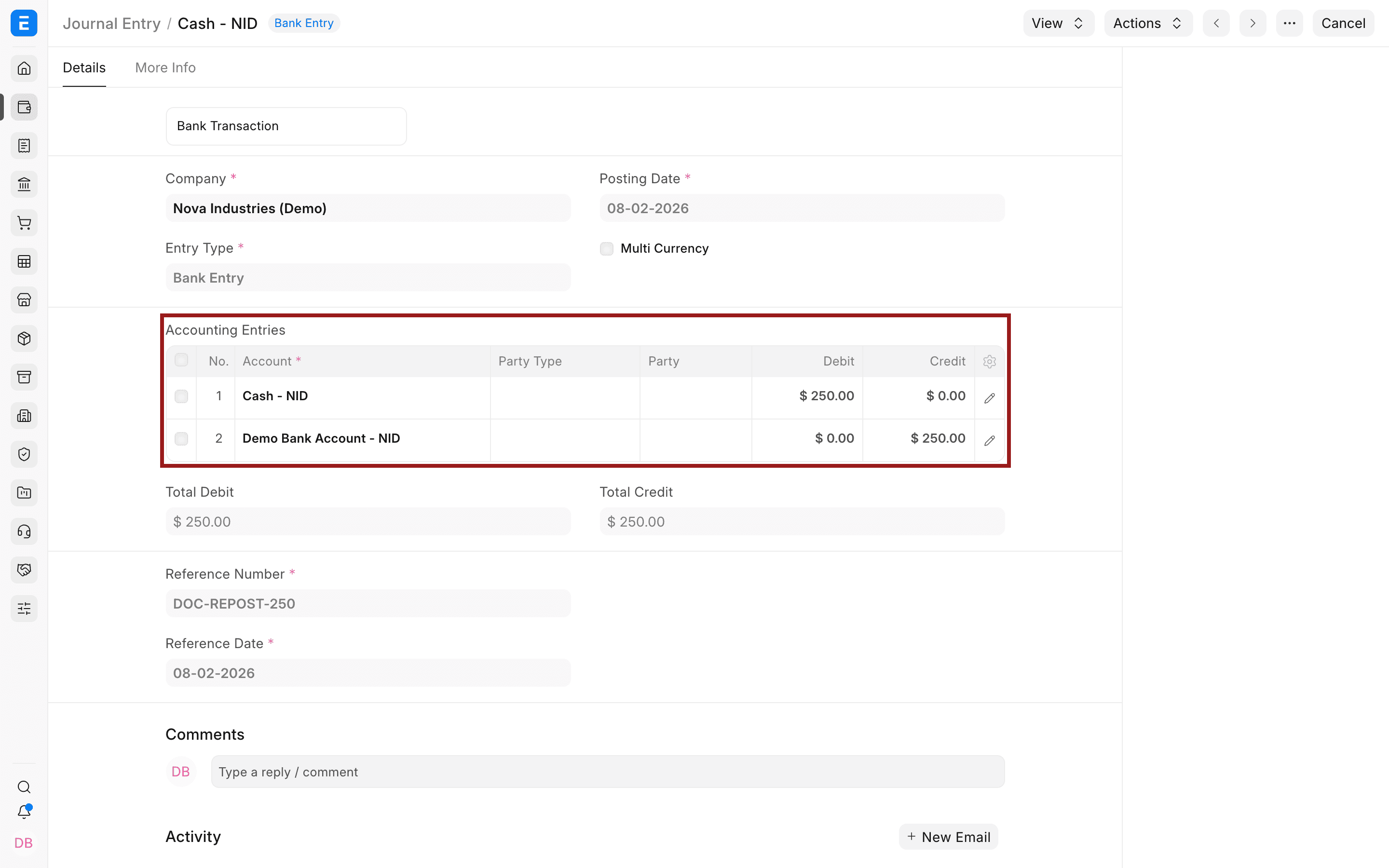
Lưu phiếu ghi sổ lại ở trạng thái Nháp.
Xem trước các bút toán được tạo lại
Chọn Hiển thị bản xem trước (Show Preview) trước khi Gửi. ERPNext tạo lại tập hợp bút toán sổ cái từ chứng từ nguồn hiện tại và so sánh với các bút toán hiện có.
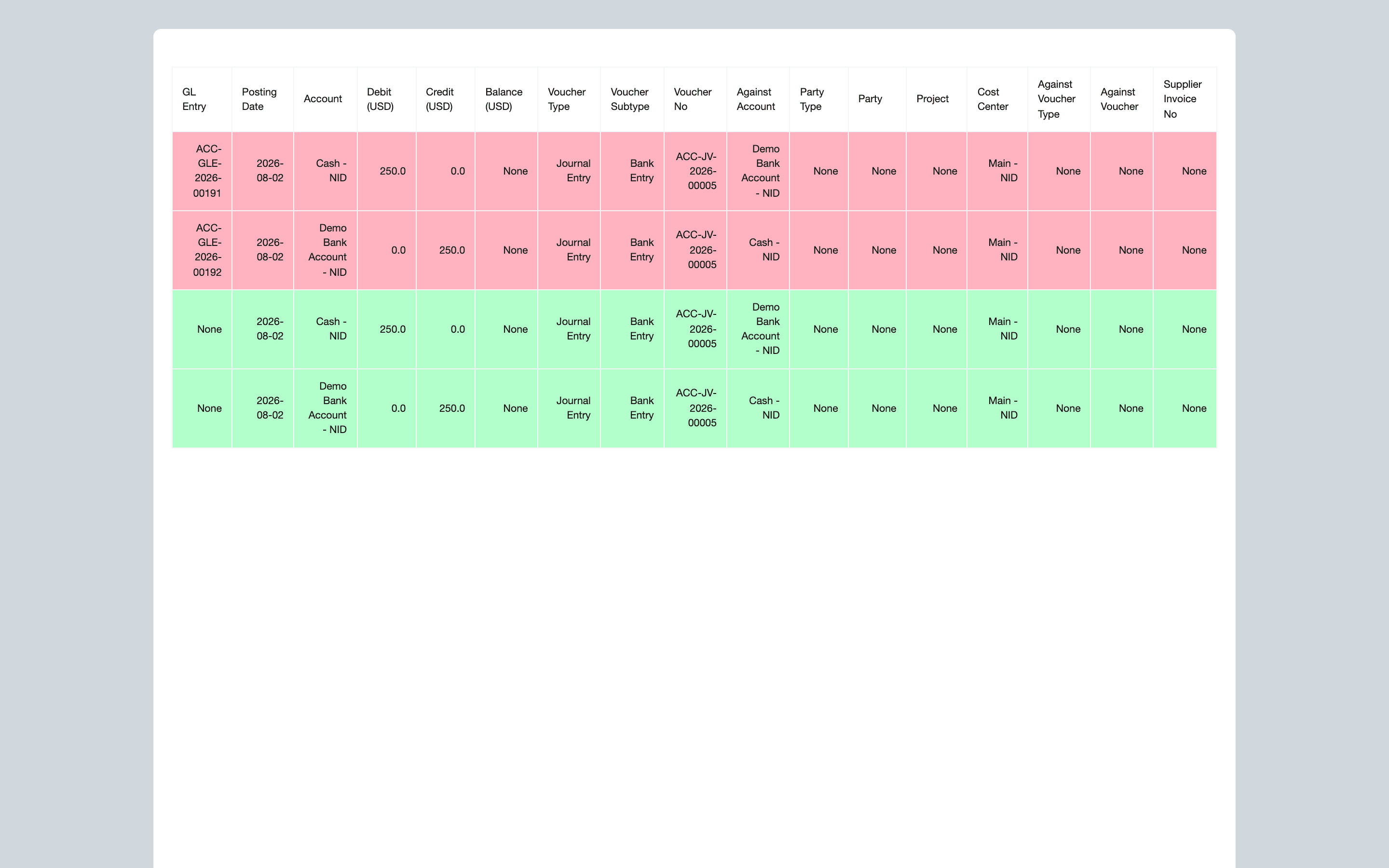
Trong bản xem trước:
- Các dòng màu đỏ là bút toán sổ cái hiện có sẽ được thay thế hoặc ghi đảo.
- Các dòng màu xanh lá là bút toán ERPNext sẽ tạo từ chứng từ nguồn hiện tại.
Kiểm tra tài khoản, số tiền ghi Nợ và ghi Có, số chứng từ, trung tâm chi phí và các chiều phân tích kế toán khác. Nếu một dòng dự kiến không đúng, hãy quay lại giao dịch nguồn và sửa trước khi tiếp tục. Không Gửi phiếu ghi sổ lại với hy vọng công cụ sẽ sửa được chứng từ nguồn sai.
Gửi và kiểm tra việc ghi sổ lại
Chỉ Gửi phiếu Ghi sổ lại bút toán kế toán khi bản xem trước đã đúng.
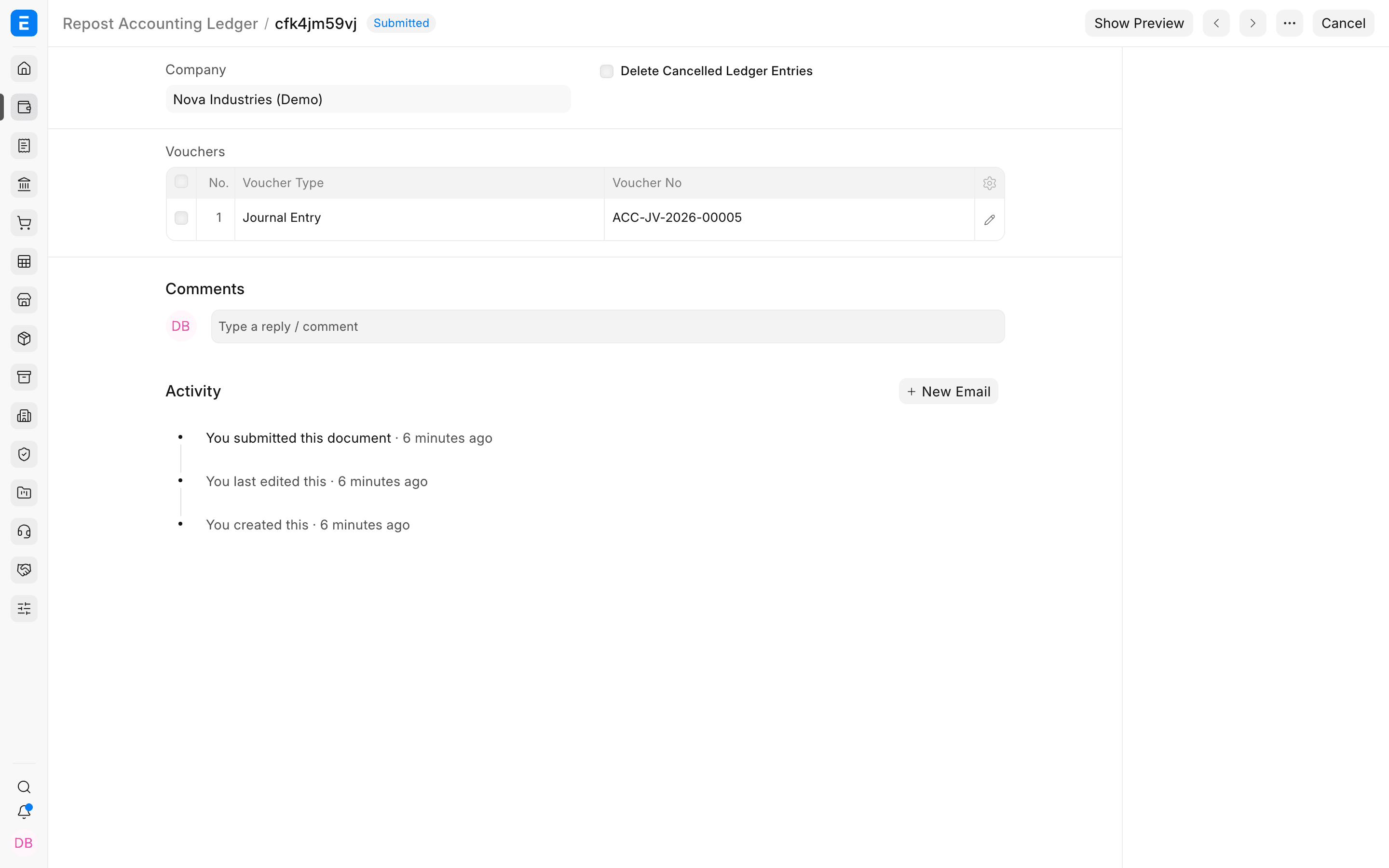
ERPNext xử lý ngay nếu chọn tối đa năm chứng từ. Nếu bản ghi chứa hơn năm chứng từ, hệ thống đưa công việc vào hàng đợi xử lý nền và thông báo việc ghi sổ lại đã bắt đầu.
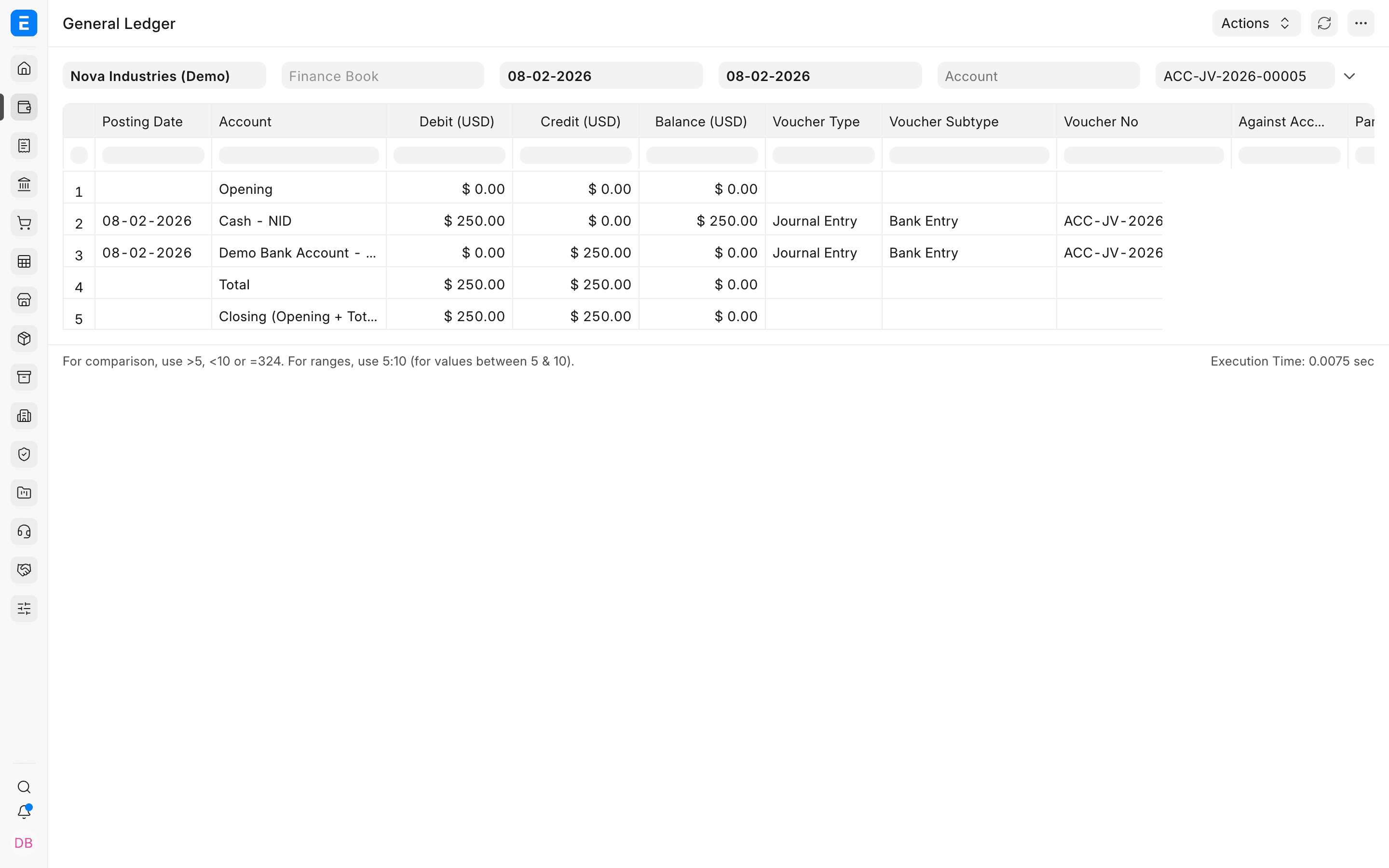
Sau khi xử lý, mở từng chứng từ nguồn và dùng Xem > Sổ cái (View > Ledger), hoặc chạy báo cáo sổ cái với số chứng từ. Kiểm tra rằng:
- Các tài khoản và chiều phân tích kế toán dự kiến đều có mặt.
- Tổng ghi Nợ bằng tổng ghi Có.
- Các giá trị cũ không còn ảnh hưởng đến báo cáo.
- Báo cáo tài chính liên quan hiển thị kết quả mong đợi.
Ghi sổ lại thay đổi các bút toán sổ cái, không thay đổi trạng thái đã Gửi hay bản chất thương mại của giao dịch nguồn. Nếu cần đảo giao dịch, hãy dùng quy trình hủy, trả hàng, Credit Note, Debit Note hoặc sửa đổi được hỗ trợ tương ứng.
Các trường quan trọng và ý nghĩa
| Trường | Nội dung kiểm soát | Hướng dẫn |
|---|---|---|
| Công ty (Company) | Giới hạn chứng từ có thể chọn và việc tạo lại sổ cái trong một công ty | Chọn công ty sở hữu tất cả chứng từ trong bảng. |
| Xóa các bút toán sổ cái đã hủy (Delete Cancelled Ledger Entries) | Xóa các dòng sổ cái (GL), bút toán công nợ (Payment Ledger) và sổ tạm ứng (Advance Payment Ledger) đã hủy trước khi tạo lại | Không chọn khi sử dụng thông thường. Chỉ dùng cho trường hợp dọn dẹp đã được chẩn đoán, theo hướng dẫn kỹ thuật hoặc triển khai. |
| Loại chứng từ (Voucher Type) | Xác định DocType giao dịch cần tạo lại bút toán | Loại này phải nằm trong mục Các DocType được phép của Cài đặt kế toán. |
| Số chứng từ (Voucher No) | Xác định chứng từ nguồn đã Gửi | Kiểm tra chứng từ nguồn và sổ cái hiện tại của chứng từ trước khi thêm. |
| Hiển thị bản xem trước (Show Preview) | So sánh các bút toán hiện tại với tập hợp bút toán sổ cái mới tạo | Coi đây là bước kiểm tra bắt buộc, nhất là khi tài khoản hoặc chiều phân tích kế toán đã thay đổi. |
Hạn chế và biện pháp bảo vệ
Kỳ đã khóa sổ
ERPNext chặn ghi sổ lại nếu ngày của chứng từ được chọn bằng hoặc trước ngày của Phiếu khóa sổ cuối kỳ đã Gửi gần nhất của công ty đó. Chỉ mở lại hoặc điều chỉnh kỳ đã khóa sổ theo quy trình kiểm soát kế toán đã được phê duyệt.
Doanh thu nhận trước và chi phí trả trước
Không thể dùng công cụ này để ghi sổ lại hóa đơn bán hàng có doanh thu nhận trước hoặc hóa đơn mua hàng có chi phí trả trước. Hãy dùng quy trình kế toán doanh thu nhận trước, chi phí trả trước được hỗ trợ và kiểm tra các lịch phân bổ cùng bút toán liên quan.
Sổ cái bất biến
Ghi sổ lại giữ nguyên cơ chế phục vụ kiểm toán của sổ cái bất biến. Với tùy chọn thông thường, ERPNext đảo tác động kế toán cũ và tạo tác động mới theo logic sổ cái được hỗ trợ, thay vì cho người dùng sửa trực tiếp các dòng Bút toán sổ cái (GL Entry).
Các đợt xử lý lớn
Không gộp các chỉnh sửa không liên quan chỉ để xử lý chung. Hãy kiểm thử một chứng từ đại diện trước, xử lý theo đợt nhỏ nhất phù hợp, đợi công việc nền hoàn tất và kiểm tra báo cáo trước khi tiếp tục.
Xử lý sự cố
Không chọn được loại chứng từ
Thêm DocType vào Cài đặt kế toán > Thanh toán > Ghi sổ lại > Các DocType được phép (Accounts Settings > Payments > Repost > Allowed DocTypes), lưu cài đặt rồi mở lại phiếu ghi sổ lại. Nếu tổ chức không cho phép thay đổi kế toán sau khi Gửi đối với loại này, đừng thêm chỉ để vượt qua hạn chế.
Không chọn được số chứng từ
Kiểm tra công ty khớp với chứng từ nguồn, chứng từ đã Gửi và Loại chứng từ đã chọn là đúng. Chứng từ Nháp và đã hủy không được đưa vào danh sách ghi sổ lại thông thường.
ERPNext báo chứng từ thuộc năm tài chính đã khóa sổ
Ngày chứng từ thuộc phạm vi của Phiếu khóa sổ cuối kỳ đã Gửi. Không tùy tiện bỏ qua việc khóa kỳ. Hãy tuân thủ quy trình mở lại kỳ có kiểm soát và xin phê duyệt kế toán cần thiết.
ERPNext báo đã bật kế toán doanh thu nhận trước, chi phí trả trước
Hóa đơn đã chọn có doanh thu nhận trước hoặc chi phí trả trước. Việc ghi sổ lại bị chặn vì có thể xung đột với các lịch phân bổ. Kiểm tra bản ghi kế toán doanh thu nhận trước, chi phí trả trước và dùng quy trình phù hợp cho tính năng này.
Bản xem trước không khớp với chỉnh sửa dự kiến
Dừng lại và kiểm tra giao dịch nguồn. Kiểm tra tài khoản, số tiền, thuế, trung tâm chi phí, chiều phân tích kế toán, tỷ giá và định giá tồn kho liên kết. Bản xem trước phản ánh trạng thái hiện tại của chứng từ nguồn.
Báo cáo vẫn hiển thị số dư ngoài dự kiến
Làm mới báo cáo và kiểm tra các bộ lọc công ty, khoảng ngày, sổ tài chính, tiền tệ, tài khoản và chứng từ. Sau đó so sánh chứng từ nguồn, bản xem trước và sổ cái. Một chứng từ khác cũng có thể góp phần tạo nên số dư đó.
Câu hỏi thường gặp
Không. Công cụ tính lại các bút toán sổ cái từ dữ liệu hiện tại của chứng từ nguồn, không thay đổi trạng thái đã Gửi, mặt hàng, đối tượng hay mục đích thương mại của chứng từ.
Không. Khi chính chứng từ nguồn sai, hãy sửa giao dịch theo quy trình nghiệp vụ được hỗ trợ. Chỉ ghi sổ lại khi nguồn đã đúng và cần tạo lại bút toán kế toán.
Có. Thêm nhiều chứng từ thuộc cùng công ty. Tối đa năm chứng từ được xử lý ngay; hơn năm chứng từ được đưa vào hàng đợi xử lý nền. Các đợt nhỏ gồm chứng từ có liên quan sẽ dễ kiểm tra hơn.
Tùy chọn này xóa các dòng sổ cái, bút toán công nợ và sổ tạm ứng đã hủy của những chứng từ được chọn trước khi tạo lại. Đây là tùy chọn dọn dẹp ngoại lệ, không phải cách ghi sổ lại mặc định.
Điều này có thể đúng khi bạn kiểm tra hoặc tạo lại bút toán mà không thay đổi giá trị kế toán. Nếu bạn mong đợi có khác biệt, hãy kiểm tra chỉnh sửa trường nguồn dự kiến đã được lưu trước khi tạo bản xem trước.
Không. Lưu bản ghi và tạo bản xem trước không thay thế các bút toán sổ cái. Việc tạo lại bút toán kế toán chỉ diễn ra khi phiếu ghi sổ lại được Gửi và xử lý.