Hạch toán chiết khấu
Tài liệu ERPNext tiếng Việt: Hạch toán chiết khấu
Hạch toán chiết khấu (Discount Accounting) giúp ERPNext ghi riêng khoản chiết khấu bán hàng trên sổ cái, thay vì chỉ ghi doanh thu đã giảm. Dùng tính năng này khi bộ phận tài chính cần báo cáo doanh thu gộp và chiết khấu cho khách thành hai số riêng.
Thiết lập này chỉ đổi cách ghi sổ. Nó không quyết định ai được chiết khấu hay tính điều kiện khuyến mãi. Mức chiết khấu thương mại vẫn cài bằng các trường chiết khấu thông thường, quy tắc định giá (Pricing Rule) hoặc cách định giá khác đã được duyệt.
Ví dụ: Nova Electronics Trading xuất hóa đơn bán hai điện thoại, giá niêm yết 699 USD mỗi chiếc. Công ty áp chiết khấu mặt hàng 10%, sau đó chiết khấu thêm 5% trên hóa đơn. Khi bật hạch toán chiết khấu, ERPNext ghi:
| Tài khoản | Nợ | Có | Ý nghĩa |
|---|---|---|---|
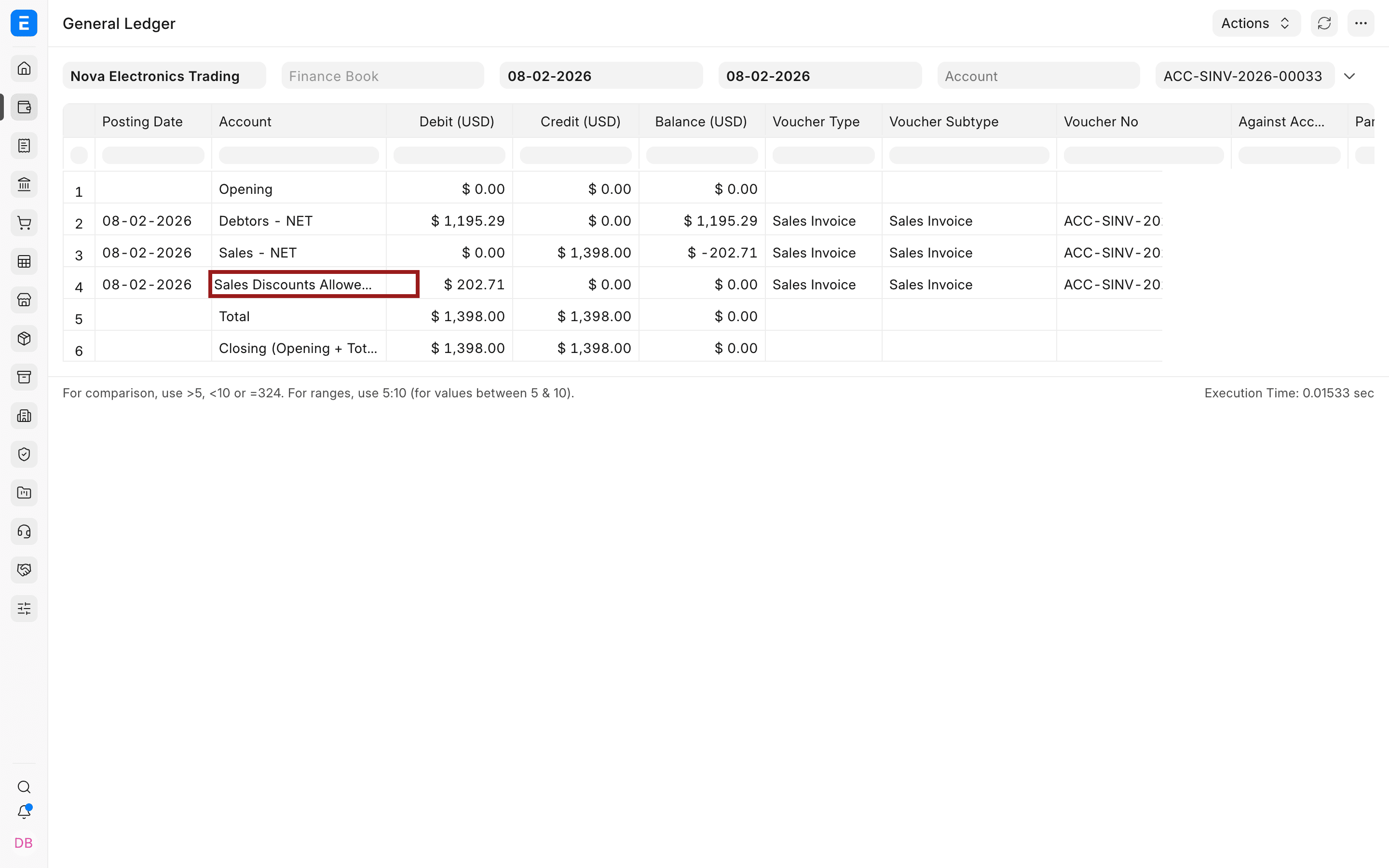
| Debtors (phải thu) | 1.195,29 USD | 0,00 USD | Số khách hàng còn nợ. |
| Sales (doanh thu) | 0,00 USD | 1.398,00 USD | Doanh thu trước chiết khấu. |
| Sales Discounts Allowed (chiết khấu bán hàng) | 202,71 USD | 0,00 USD | Chiết khấu mặt hàng 139,80 USD cộng chiết khấu thêm 62,91 USD. |
Nếu không bật hạch toán chiết khấu riêng, khoản chiết khấu đó thường chỉ làm giảm doanh thu thuần trên các dòng hóa đơn, không hiện thành một dòng ghi Nợ riêng vào tài khoản chiết khấu.
Trước khi bắt đầu
- Tài khoản chiết khấu đã có trong hệ thống tài khoản của từng công ty sẽ dùng. Hỏi kế toán xem trong cấu trúc báo cáo của bạn, tài khoản này nên là tài khoản chi phí hay tài khoản giảm trừ doanh thu.
- Mặt hàng có giá mặt hàng (Item Price) trong bảng giá (Price List) sẽ dùng. Chiết khấu mặt hàng lấy Đơn giá theo bảng giá (Price List Rate) làm gốc.
- Người dùng có quyền tạo, Gửi hóa đơn bán hàng và xem sổ cái của hóa đơn.
- Bạn đã chạy thử với thuế, loại tiền, làm tròn và chiết khấu tiêu biểu trước khi áp dụng cho giao dịch hằng ngày.
Bật hạch toán chiết khấu cho bán hàng
Hai thiết lập điều khiển quy trình này.
-
Chọn Tính năng nâng cao (Advanced Features).
-
Bật Bật hạch toán chiết khấu cho bán hàng (Enable discount accounting for selling) rồi lưu.
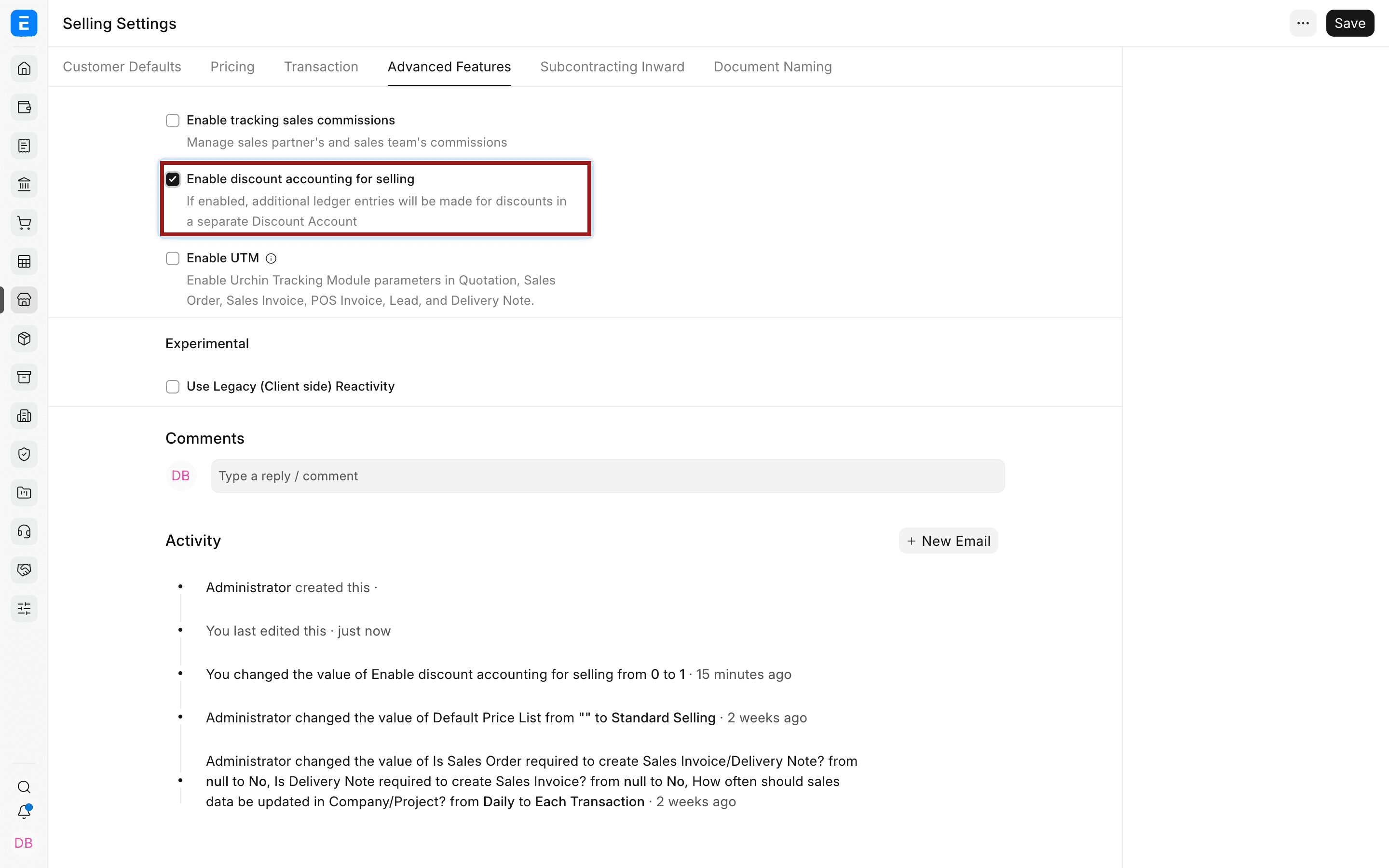
Thiết lập này báo ERPNext ghi thêm bút toán sổ cái cho chiết khấu bán hàng vào tài khoản chiết khấu đã chọn.
-
Chọn Hóa đơn (Invoice and Billing).
-
Bật Bật chiết khấu và biên lợi nhuận (Enable Discounts and Margin) rồi lưu.
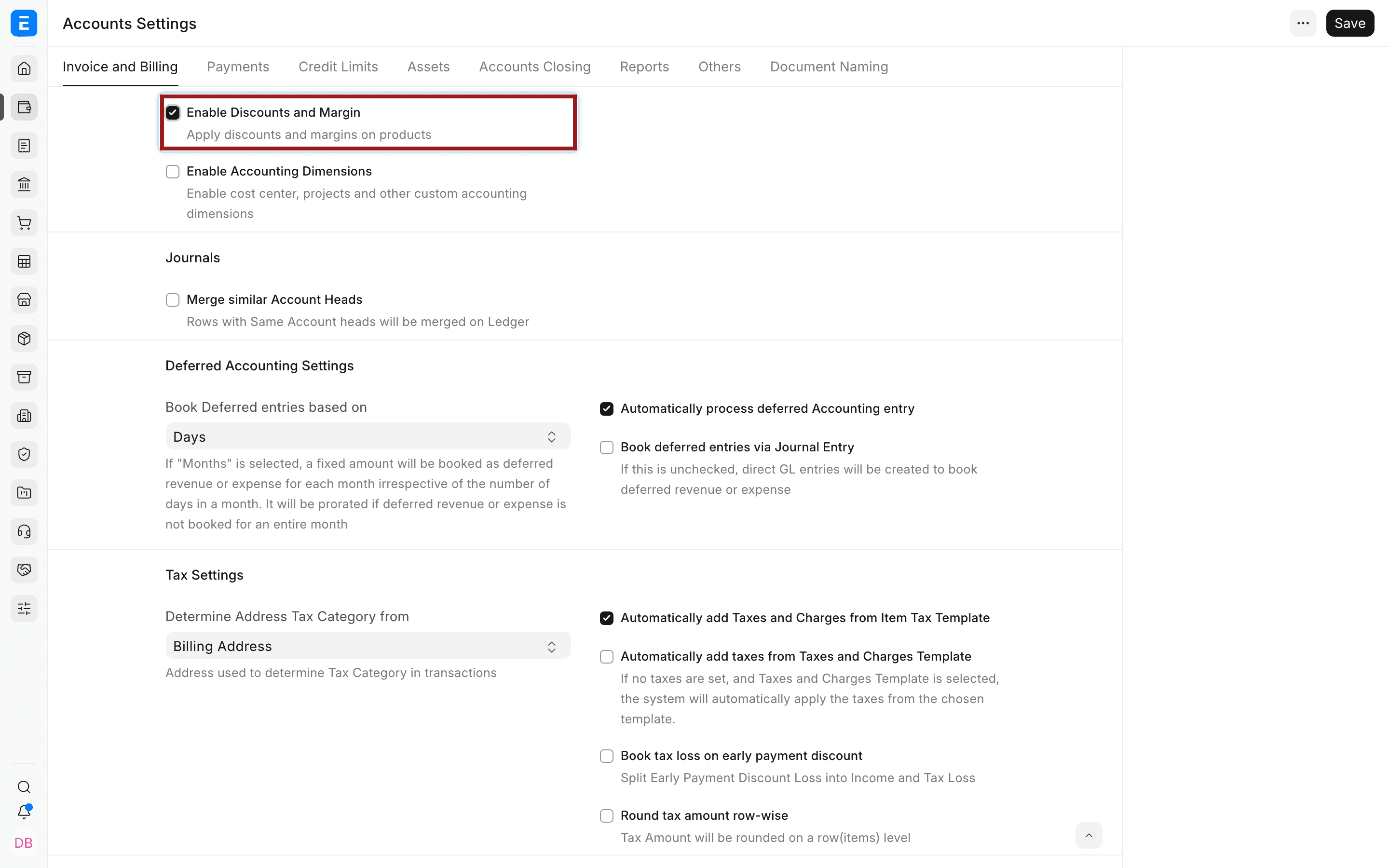
Thiết lập này chỉ làm hiện các ô chiết khấu và biên lợi nhuận trên dòng mặt hàng. Tự nó không tạo bút toán chiết khấu riêng.
Cài tài khoản chiết khấu mặc định cho mặt hàng
Có tài khoản mặc định thì không phải chọn lại trên từng dòng hóa đơn.
-
Mở mặt hàng.
-
Chọn tab Kế toán (Accounting).
-
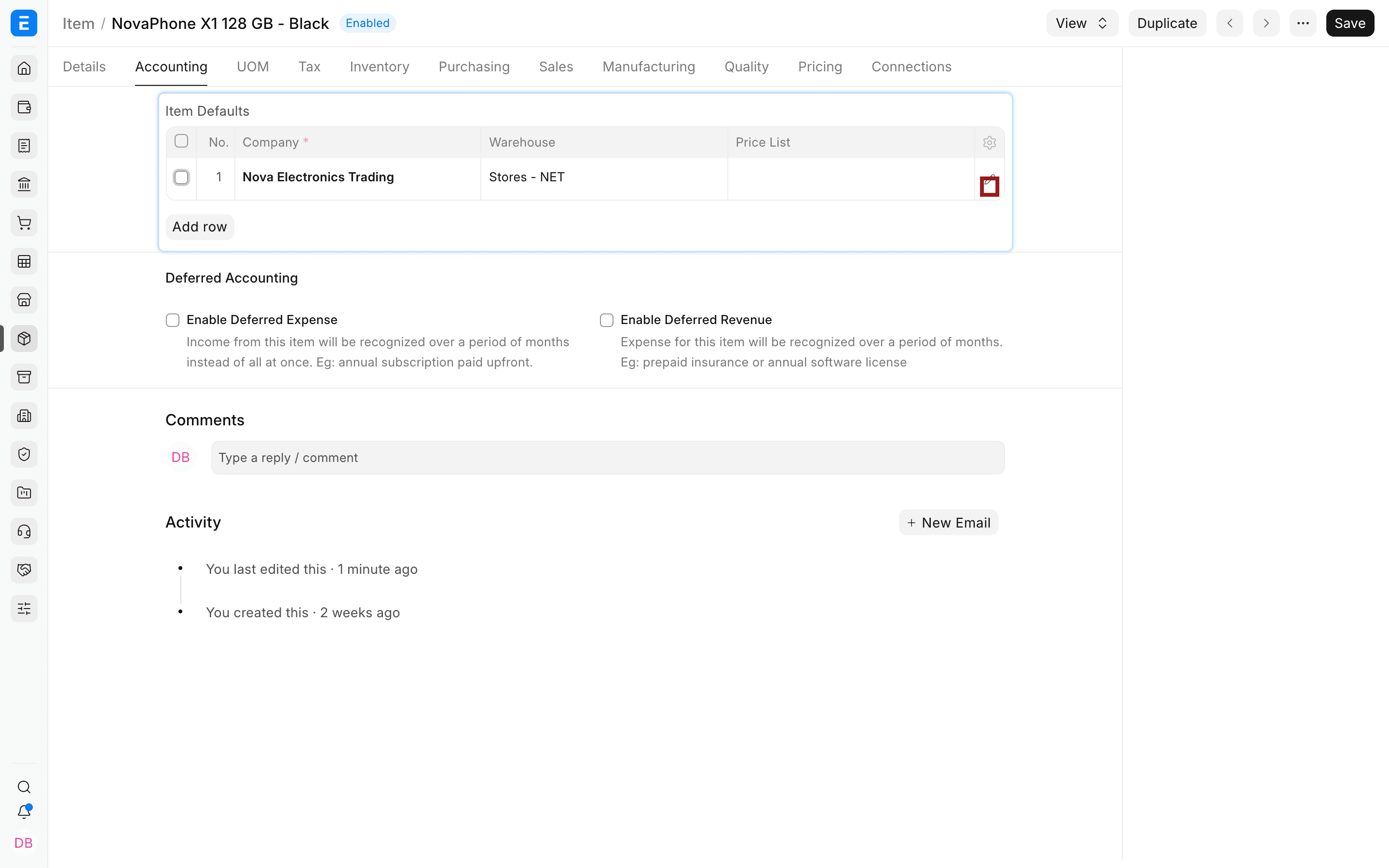
Trong Mặc định của mặt hàng (Item Defaults), tìm dòng của công ty.
-
Bấm biểu tượng bút chì để mở đầy đủ dòng.
-
Ở Tài khoản chiết khấu (Discount Account), chọn tài khoản của công ty sẽ nhận chiết khấu bán hàng, cả cấp mặt hàng lẫn cấp hóa đơn.
-
Lưu mặt hàng.
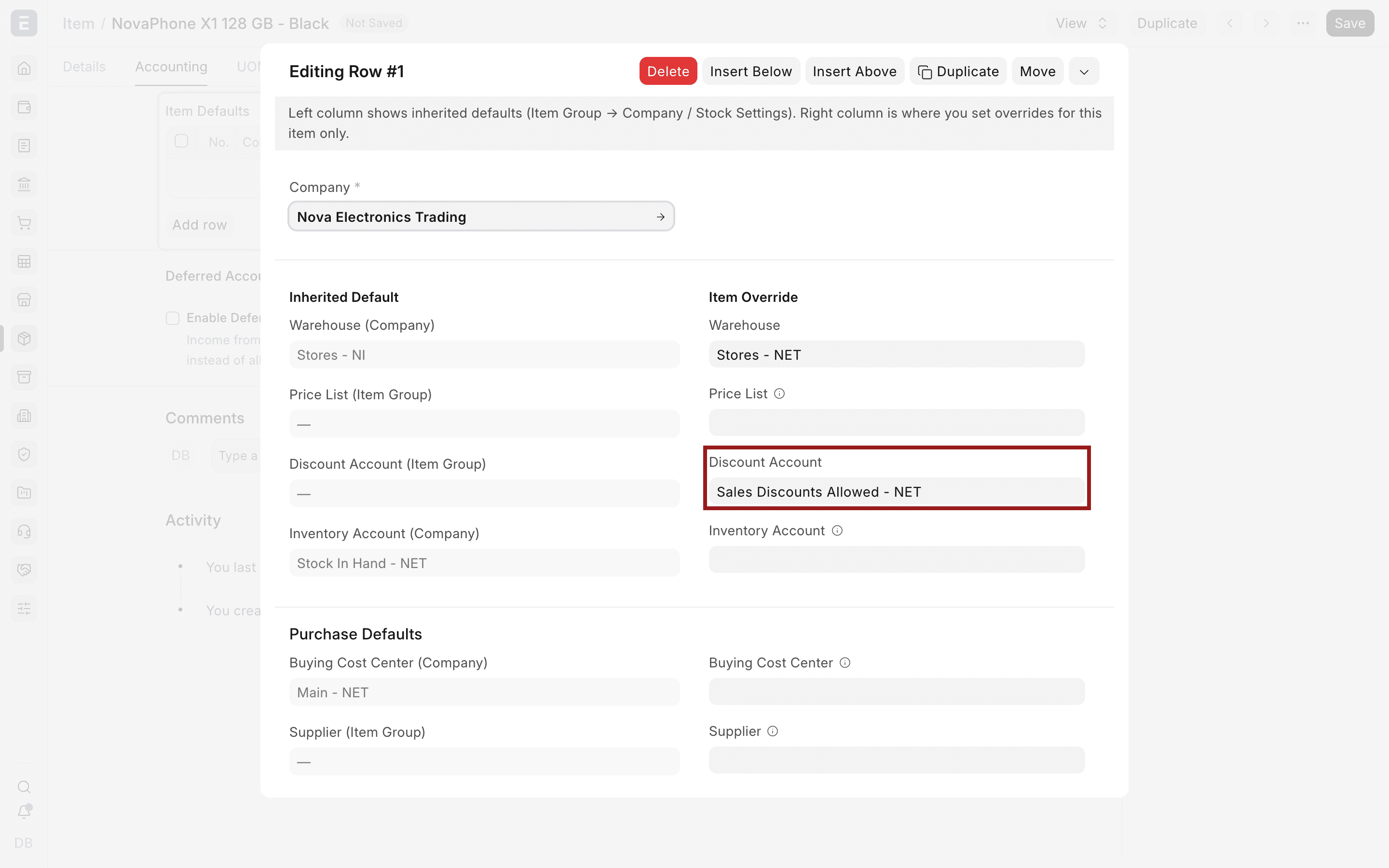
Mặc định của mặt hàng gắn theo từng công ty. Cài tài khoản hợp lệ và các mặc định khác cho từng công ty, đừng chép tài khoản từ công ty mẹ hoặc công ty cùng cấp.
Ghi chiết khấu cấp mặt hàng
-
Tạo hóa đơn bán hàng, chọn công ty và khách hàng.
-
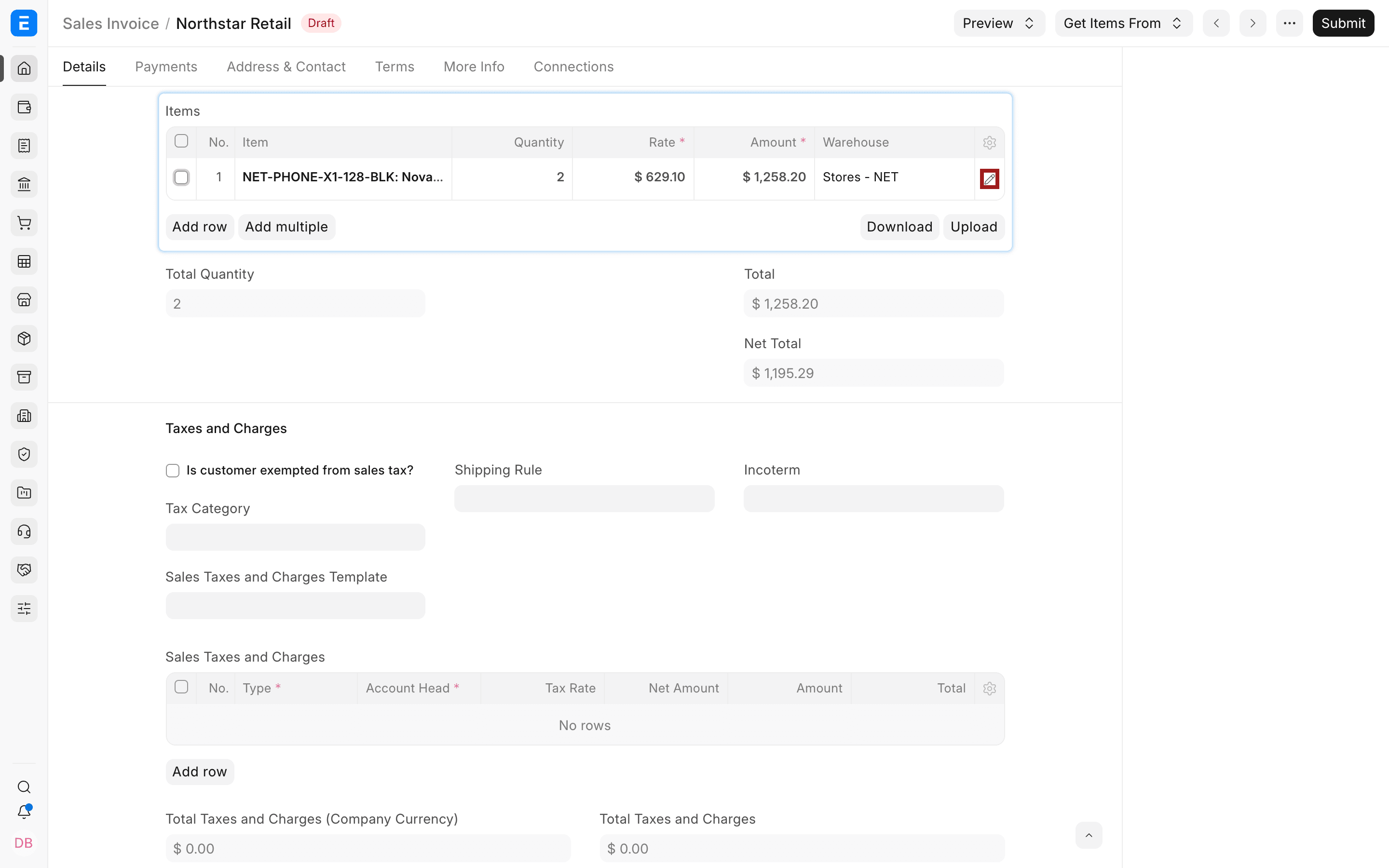
Thêm mặt hàng vào bảng Mặt hàng (Items).
-
Bấm biểu tượng bút chì trên dòng mặt hàng.
-
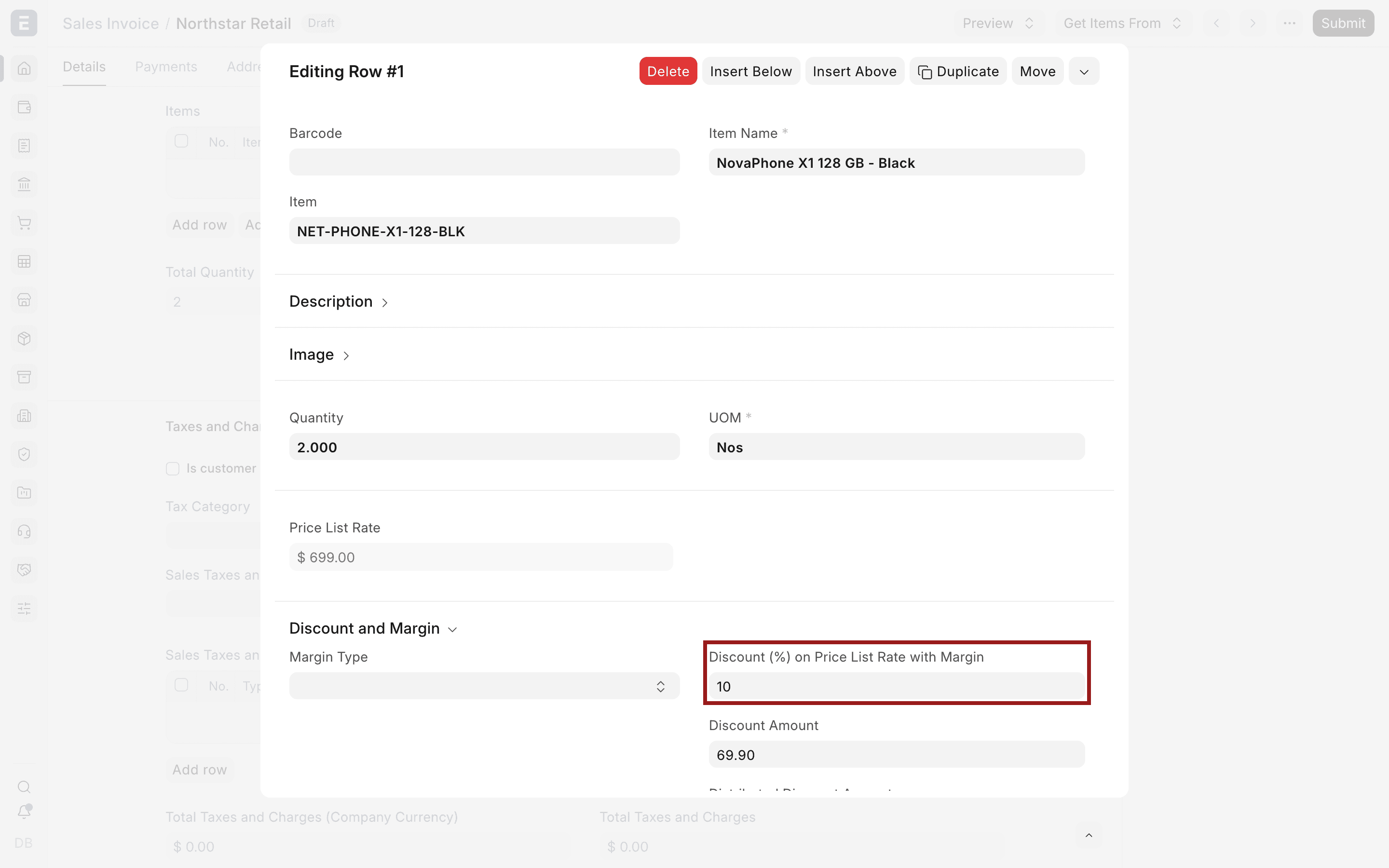
Mở mục Chiết khấu và biên lợi nhuận (Discount and Margin).
-
Nhập Chiết khấu (%) trên đơn giá bảng giá có biên lợi nhuận (Discount (%) on Price List Rate with Margin) hoặc Số tiền chiết khấu (Discount Amount).
-
Mở mục Chi tiết kế toán (Accounting Details).
-
Kiểm tra Tài khoản chiết khấu (Discount Account). ERPNext tự lấy tài khoản mặc định của mặt hàng nếu đã cài, nhưng bạn vẫn phải tự kiểm tra tài khoản trên giao dịch.
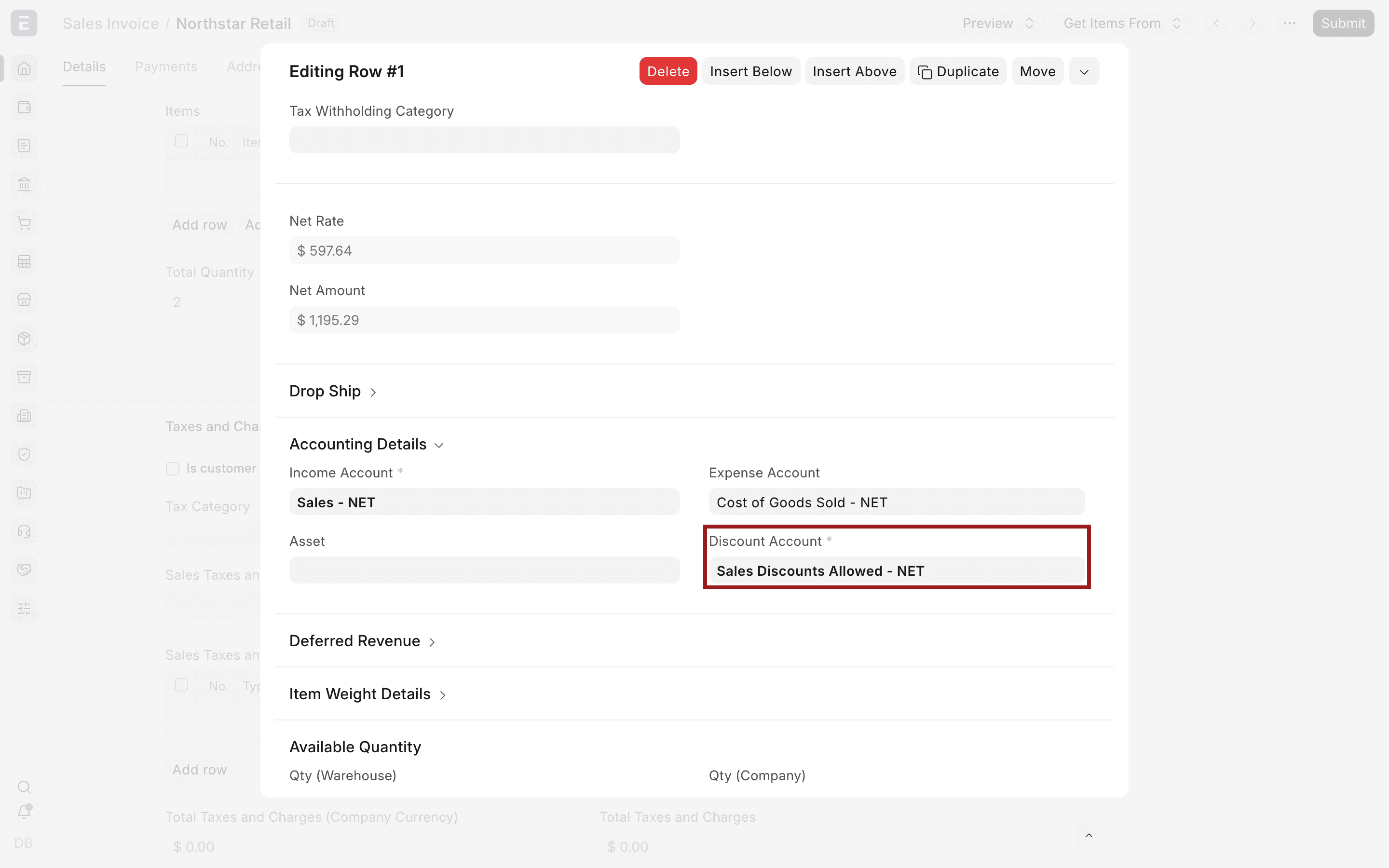
Trong ví dụ, đơn giá bảng giá là 699 USD, chiết khấu mặt hàng 10%. Với hai chiếc, ERPNext ghi chiết khấu mặt hàng 139,80 USD và thành tiền 1.258,20 USD trước khi áp chiết khấu cho cả hóa đơn.
Ghi chiết khấu thêm trên hóa đơn
Dùng chiết khấu thêm (Additional Discount) khi mức giảm áp cho cả giao dịch, không phải một dòng mặt hàng.
- Mở mục Chiết khấu thêm (Additional Discount) trên hóa đơn bán hàng.
- Ở Áp chiết khấu thêm trên (Apply Additional Discount On), chọn Tổng tiền hàng (Net Total) hoặc Tổng cộng (Grand Total).
- Nhập Tỷ lệ chiết khấu thêm (Additional Discount Percentage) hoặc Số tiền chiết khấu thêm (Additional Discount Amount).
- Chọn Tài khoản chiết khấu (Discount Account).
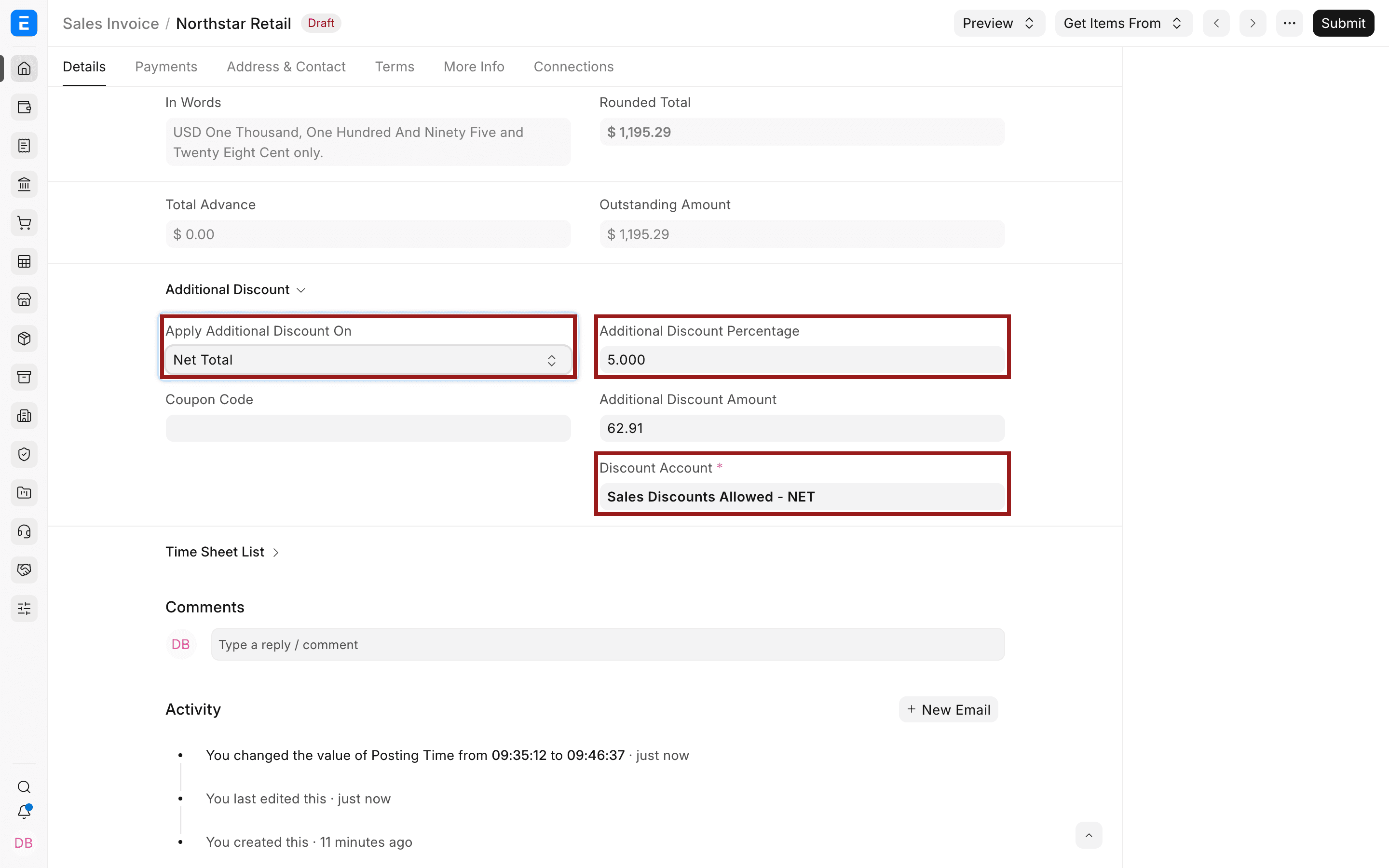
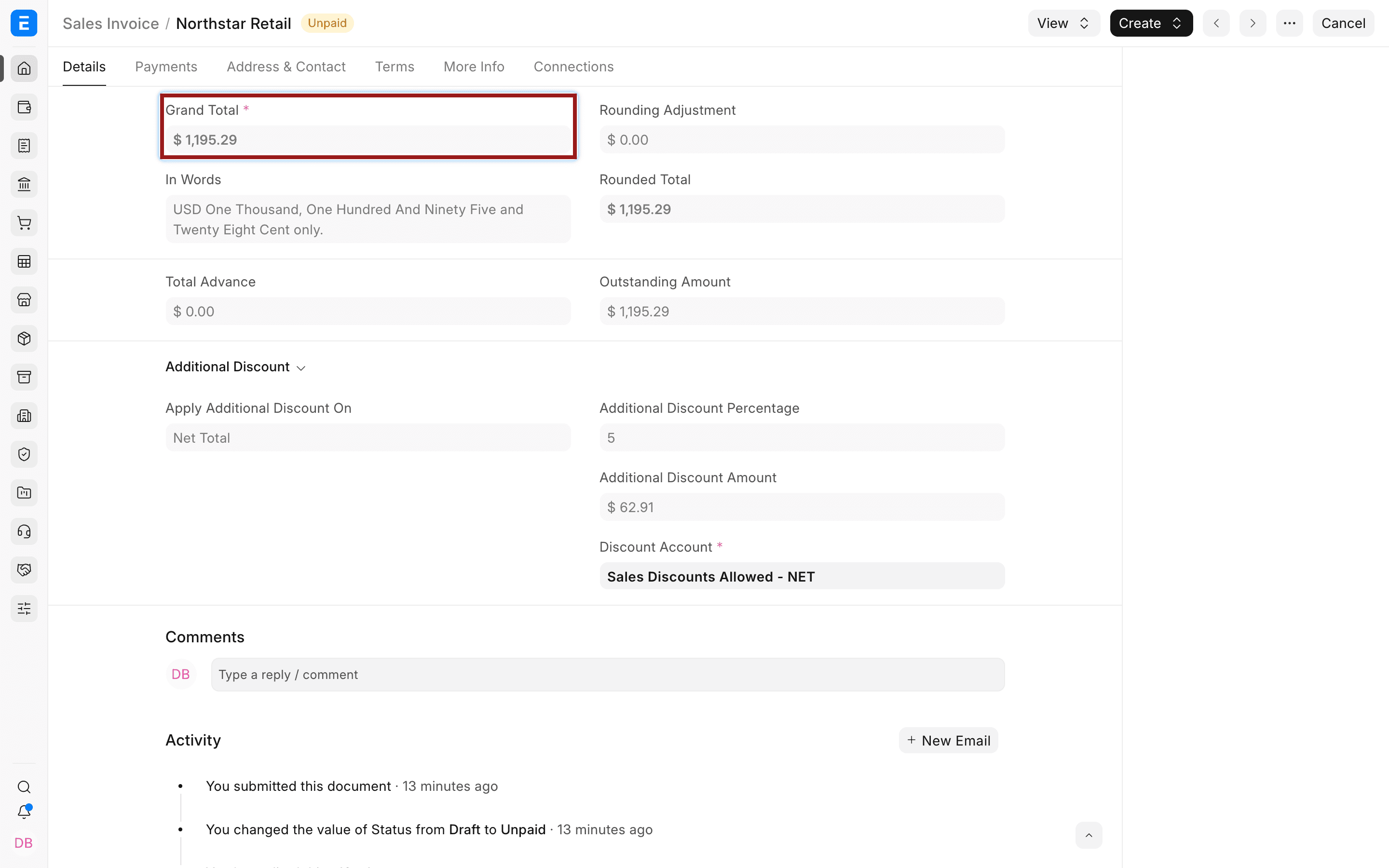
Trong ví dụ, 5% của tổng tiền hàng 1.258,20 USD là 62,91 USD. Tổng chiết khấu mặt hàng và chiết khấu thêm là 202,71 USD.
Áp trên Tổng tiền hàng và áp trên Tổng cộng có thể cho kết quả thuế và giá trị thuần khác nhau. Kiểm tra bảng chi tiết thuế, làm tròn và số tiền cuối cùng theo cấu hình doanh nghiệp đang dùng.
Gửi hóa đơn và kiểm tra sổ cái
- Rà lại số tiền chiết khấu, thuế, tổng cộng và tài khoản chiết khấu.
- Lưu và Gửi hóa đơn bán hàng.
- Mở Xem > Sổ cái (View > Ledger), hoặc chạy báo cáo sổ cái cho chứng từ hóa đơn.
Hóa đơn ví dụ sau khi Gửi có tổng cộng và số còn nợ là 1.195,29 USD.
Sổ cái hiện doanh thu gộp (Sales) 1.398,00 USD, ghi Nợ 202,71 USD vào Sales Discounts Allowed và ghi Nợ 1.195,29 USD vào Debtors.
Đừng coi hóa đơn là đúng chỉ vì tổng tiền trông hợp lý. Kiểm tra tài khoản chiết khấu, doanh thu gộp, phải thu, thuế, loại tiền, trung tâm chi phí và mọi chiều phân tích kế toán khác đều đúng như mong muốn.
Các trường quan trọng
| Trường | Tác dụng |
|---|---|
| Bật hạch toán chiết khấu cho bán hàng (Enable discount accounting for selling) | Tạo bút toán chiết khấu bán hàng riêng khi đã có tài khoản chiết khấu cần thiết. |
| Bật chiết khấu và biên lợi nhuận (Enable Discounts and Margin) | Hiện các ô chiết khấu và biên lợi nhuận trên dòng mặt hàng của giao dịch được hỗ trợ. |
| Đơn giá theo bảng giá (Price List Rate) | Đơn giá gốc trước chiết khấu mặt hàng và biên lợi nhuận. Sửa tay Đơn giá (Rate) có thể làm thay đổi số chiết khấu tính so với giá gốc này. |
| Tỷ lệ chiết khấu (Discount Percentage) | Tỷ lệ giảm, tính trên đơn giá bảng giá sau khi áp biên lợi nhuận (nếu có). |
| Số tiền chiết khấu (Discount Amount) | Số tiền giảm trên dòng mặt hàng. |
| Tài khoản chiết khấu mặt hàng (Item Discount Account) | Tài khoản ghi chiết khấu cấp mặt hàng. |
| Áp chiết khấu thêm trên (Apply Additional Discount On) | Chọn gốc tính chiết khấu cấp giao dịch: Tổng tiền hàng hay Tổng cộng. |
| Tỷ lệ hoặc số tiền chiết khấu thêm | Mức giảm cho cả giao dịch, sau khi đã tính giá cấp mặt hàng. |
| Tài khoản chiết khấu thêm (Additional Discount Account) | Tài khoản ghi chiết khấu cấp hóa đơn. |
Chiết khấu mua hàng
ERPNext v16 chỉ hỗ trợ ghi riêng vào tài khoản chiết khấu cho bán hàng. Hóa đơn mua hàng vẫn có chiết khấu mặt hàng và chiết khấu thêm, nhưng các trường chuẩn hiện tại không có tài khoản chiết khấu mặt hàng hay tài khoản chiết khấu thêm tương đương như bên bán.
Đừng dùng tùy chỉnh để ép một trường chỉ dành cho bán hàng vào hóa đơn mua hàng khi chưa xem xét logic kế toán. Nếu cần báo cáo riêng chiết khấu mua hàng, hãy thống nhất cách hạch toán với kế toán, rồi chạy thử quy trình giao dịch hoặc bút toán tổng hợp trên một công ty thử nghiệm.
Xử lý sự cố
| Vấn đề | Cần kiểm tra |
|---|---|
| Không thấy mục Chiết khấu và biên lợi nhuận | Kiểm tra Bật chiết khấu và biên lợi nhuận đã bật, hóa đơn đang ở trạng thái Nháp và đơn giá bảng giá khác 0. Mở dòng mặt hàng bằng biểu tượng bút chì. |
| Không thấy tài khoản chiết khấu | Kiểm tra Bật hạch toán chiết khấu cho bán hàng đã bật, tải lại hóa đơn sau khi lưu cài đặt, rồi mở Chi tiết kế toán (Accounting Details) trên dòng mặt hàng. |
| Không có bút toán chiết khấu riêng | Kiểm tra cài đặt bán hàng, tài khoản chiết khấu mặt hàng hoặc chiết khấu thêm, và sổ cái của hóa đơn đã Gửi. Thấy chiết khấu trên hóa đơn không có nghĩa là đã bật hạch toán riêng. |
| Số chiết khấu bị âm hoặc lớn bất thường | So sánh đơn giá bảng giá, biên lợi nhuận, đơn giá, tỷ lệ và số tiền chiết khấu. ERPNext coi chênh lệch giữa đơn giá bảng giá và đơn giá nhập tay là một phần của việc tính giá. |
| Chọn nhầm tài khoản của công ty khác | Sửa mặc định của mặt hàng theo công ty và dòng hóa đơn trước khi Gửi. Không dùng chung tài khoản giữa các công ty không liên quan. |
Câu hỏi thường gặp
Không. Nó chỉ đổi cách thể hiện chiết khấu trên sổ cái. Tổng hóa đơn vẫn phản ánh chiết khấu thương mại đã nhập trên giao dịch.
Được. ERPNext áp cả hai. Kiểm tra mức chiết khấu thực tế và sổ cái, vì cả hai khoản đều có thể ghi vào tài khoản chiết khấu đã chọn.
Chiết khấu mặt hàng dựa trên đơn giá bảng giá và biên lợi nhuận. Nếu bạn sửa thẳng Đơn giá (Rate), ERPNext có thể thể hiện phần chênh so với đơn giá bảng giá thành chiết khấu hoặc chiết khấu âm. Nếu muốn giá gốc khác, hãy cài giá mặt hàng tương ứng hoặc cho phép sửa đơn giá bảng giá.
Tùy hệ thống tài khoản và chính sách báo cáo của bạn. ERPNext ghi vào đúng tài khoản bạn chọn. Kế toán của bạn quyết định cách phân loại và vị trí của nó trên báo cáo tài chính.
Không, với các trường chuẩn của ERPNext v16. Giao dịch mua vẫn có chiết khấu thương mại, nhưng các ô tài khoản chiết khấu phía mua từng có ở bản cũ nay không còn.